
データローダとデータインポートウィザードの違い
Zenken株式会社が運営しています。
更新日:2026.09.16
Salesforceで一度に大量のレコードを挿入・更新・削除する場合は、「データローダ」や「データインポートウィザード」が利用されます。ExcelやCSVのデータをSalesforceへインポートする方法を選ぶ際は、処理件数や必要な権限などの違いを理解しておくことが重要です。
このページでは、2つの機能の違いと代替手段を紹介します。大量データの処理方法が分かりにくいことは、Salesforceの操作性に負担を感じる要因の一つです。
レコード数の制限
データローダは最大5,000,000件まで対応しています。
インポートウィザードでは最大50,000件のデータをインポートできます。
使用できるユーザー権限
[設定] ・[データの管理] ・[データローダ]のページは、「すべてのデータの編集」を持つユーザーにのみアクセスが許可されています。
データローダはそもそも使い方に癖があることから、管理者にのみ権限を付与している企業が多いかもしれません。
インポートウィザードは、インポートする内容によって必要な権限が異なります。Salesforceのヘルプページに掲載されていますので、ご確認ください。
データ処理の範囲
データローダは作成・更新・削除・エクスポートに対応します。一方、インポートウィザードはインポート(作成・更新)のみが可能です。
データローダによる一括エクスポートとは別に、条件に合うデータをレポートで取り出せない場合は、Salesforceのレポートで欲しいデータを抽出できない原因も確認してください。
取引先と取引先責任者のインポート方法の違い
データローダを使用する場合、取引先と取引先責任者のインポートは別々に行う必要があります。まず取引先をインポートし、その後で取引先責任者をインポートします。
インポートウィザードでは、取引先と取引先責任者に限り、単一のCSVファイルから一度にインポートすることが可能です。(取引先と取引先責任者以外のオブジェクトについては、主従関係リレーションがある場合でも個別にインポートする必要があります)
サポートされるオブジェクト
データローダは、商談を含むほとんどの標準オブジェクトおよびカスタムオブジェクト(ユーザーが作成したものだけでなく、AgentExchange(旧AppExchange)からインストールしたパッケージ関連のものも含む)に対応しています。
また、ユーザー登録、プロファイル、ロール、Chatterグループなどの一部の設定もインポートできます。
インポートウィザードは、取引先、取引先責任者、リード、キャンペーンメンバー、ソリューション、およびユーザーが作成したカスタムオブジェクトに対応しています。
ただし、商談のインポートには対応していません。
スケジュール設定の可否
データローダはバッチモードとコンピュータのタスクスケジューラを連動させることで、夜間に一括読み込み処理を行うことができます。
それによって、大量データのインポートが日中の作業の邪魔をしないという利点があります。
インポートウィザードは設定を完了するとすぐにインポートが開始され、時間指定の予約オプションはありません。
重複管理の有無
データローダには重複管理機能がありません。
インポートウィザードには、取引先の会社名、取引先責任者とリードの名前、およびメールアドレスを基にした重複管理機能が組み込まれています。
データローダのメリット・デメリット
メリット
- 幅広いオブジェクトに対応
- 一度に大量のデータを扱うことができる
- バッチを組むことで夜間や早朝などに定期的に自動で処理を実行することが可能
- 削除・エクスポートが可能
デメリット
- PCにインストールが必要
- 操作や設定に慣れる必要がある
- 重複チェック機能なし
- 英語表記のみ
データインポートウィザードのメリット・デメリット
メリット
- 一度の処理で取引先と取引先責任者を一括インポート可能
- 日本語で操作が可能
- Salesforceの画面から操作ができる
- 標準ユーザーでも使用可能
- 重複チェック機能付(取引先/取引先責任者)
デメリット
- 処理完了後にログファイルを出力させるのが手間
- レコードタイプが複数あるオブジェクトには一括インポートすることができないのでレコードタイプ毎に分割してインポートする必要がある
- 一度に処理可能なデータ件数は5万件まで
- 商談・商談商品のインポートは未対応
データローダ以外の代替ツール
ここまで説明してきたように、データローダとインポートウィザードには違いがあり、使い分けを考えて活用していくことも負担がかかりますが、そもそもデータローダを使う管理者の負担が大きいという課題もあります。
Salesforceをより便利に使うためのアプリを提供するAgentExchange(旧AppExchange)で「データインポート」「データローダ」で検索しても、当時はインポート機能を強化するためのアプリを確認できませんでした。
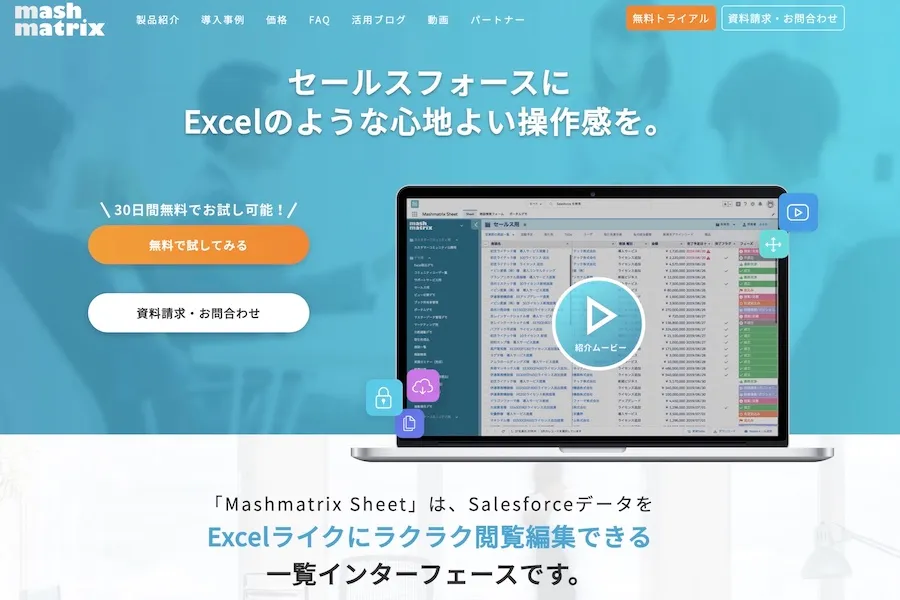
ですが、管理者以外のユーザーが入力・インポートまで行えるアプリは複数存在し、「Mashmatrix Sheet」もその一つです。
SalesforceデータとExcelを連携して扱う方法の一つとして、Excelに近い画面でデータを編集・閲覧できるアプリがあります。データローダやインポートウィザードとは異なり、コピー&ペーストで一括登録を行える製品もあります。
では、実際にMashmatrix Sheetを活用してデータローダの不便な点をクリアできた事例をご紹介します。
年間9万超の案件データをSalesforceに登録している企業では、現場の疲弊を避けるため、一括でデータ更新ができるツールを探していたそうです。
Mashmatrix Sheetを導入してからは、「エンドユーザー目線でどんどん更新してもらう方が業務的にも効率が良く、データローダを使うよりも手軽にできるので、エンドユーザーからデータを提出してもらって集計するより、迅速に分析ができる」と変化を感じているとか。
また、「組織変更や人事異動があった際などに、案件を担当している担当者・営業部や事業部門を変更しなければなりません。その際に管理側で1回1回データローダを使ってチェックすることが非効率なので、現場が『Mashmatrix Sheet』を使って一括で処理し、効率化を図っている」という使い方も紹介していました。同じようにデータの更新に悩みを抱えている企業はぜひ参考にしてください。
このようにアプリを活用して、Salesforceをより使いやすくすることが会社をスケールさせるために必要になってくるのではないでしょうか。
 株式会社マッシュマトリックス
Salesforceに心地よい操作感を
Mashmatrix Sheetの提供元
マッシュマトリックスが開発・提供する「Mashmatrix Sheet」は、SalesforceデータをExcelライクに閲覧・編集できる一覧アプリ。
ビジネスパーソンにとって馴染ある操作感で、直感的にSalesforceのデータを取り扱えます。
今まさにSalesforceの入力や操作に悩んでいる企業は、まず30日の無料トライアルを試してみましょう。