

複数オブジェクトのレコード表示に関するQ&A
Zenken株式会社が運営しています。
更新日:2026.09.16
Salesforceの公式ドキュメントでは「リストビューでは1画面1オブジェクト」とありますが、リスト形式で複数のオブジェクトを1画面に表示する方法はありませんか?
Salesforce公式からのアナウンスでは、質問通り「リストビュー(標準機能)では1画面につき1オブジェクト」となって記載されています。しかしこれはカスタム開発を行うことで回避可能です。
こちらの記事では、Visualforceページでapex:enhancedListタグを用いて表示させたいオブジェクトを指定することによって、複数オブジェクトの表示を可能にしています。
上記の例では、Visualforceページを新規でつくり、apex:enhancedListに表示するオブジェクトを指定することで、複数オブジェクトのレコードリストを一画面に表示しています。実装時は現行仕様、権限、保守方法を確認してください。
オブジェクトの項目が上限に達しているので、新たにカスタムオブジェクトを追加し、そのオブジェクトに追加した項目と元のオブジェクトの項目の両方を1画面で同時に表示したいのですが、手段はありますか?
オブジェクトに追加できる項目数の上限値はSalesforceのエディションによって決まっており、設定によって変更することはできません。
そのため、別のオブジェクトに項目を分けて保存する対策が取られることがありますが、その場合、通常はオブジェクトごとに画面を遷移する必要があります。単一オブジェクトを一覧で確認する方法は、Salesforceのレコードを表形式で管理する方法も参照してください。
Lightning Experienceでは、参照関係にあるオブジェクトであれば「関連レコード」コンポーネントを使って1つのページ内に複数オブジェクトの項目を表示することも可能ですが、レイアウトの設定などに制限があります。
さらに可能なのはレコード詳細画面のみであり、リスト表示には対応できません。
複数オブジェクトをレポートで横断して確認しているものの、必要な項目や結果が表示されない場合は、Salesforceレポートが思ったとおり表示されないときの対処を確認してください。
オブジェクトを分割して項目を追加する前に、まずは本当にその項目の追加が必要なのか精査するとともに、使われていない項目を削除するといったことを検討してください。
複数オブジェクトを一画面で確認したい場合、標準リストビューだけでは対応しにくいことがあります。画面遷移や一覧性が課題になっている場合は、Salesforceの画面が見づらいときの改善方法も確認してください。
アプリで補う方法
AgentExchange(旧AppExchange)アプリも選択肢の一つです。
Salesforce画面上で複数オブジェクト表示・一括編集するなら
「Mashmatrix Sheet」
SalesforceのAgentExchange(旧AppExchange)アプリである「Mashmatrix Sheet」は、SalesforceのデータをExcelのような操作感で閲覧・編集できる便利なツールです。
Salesforceユーザーにとって快適に作業できるユーザーインターフェースを追求したアプリで、Excelように表示・編集できるだけでなく、画面を分割して複数のオブジェクトを一画面で表示することが可能です。
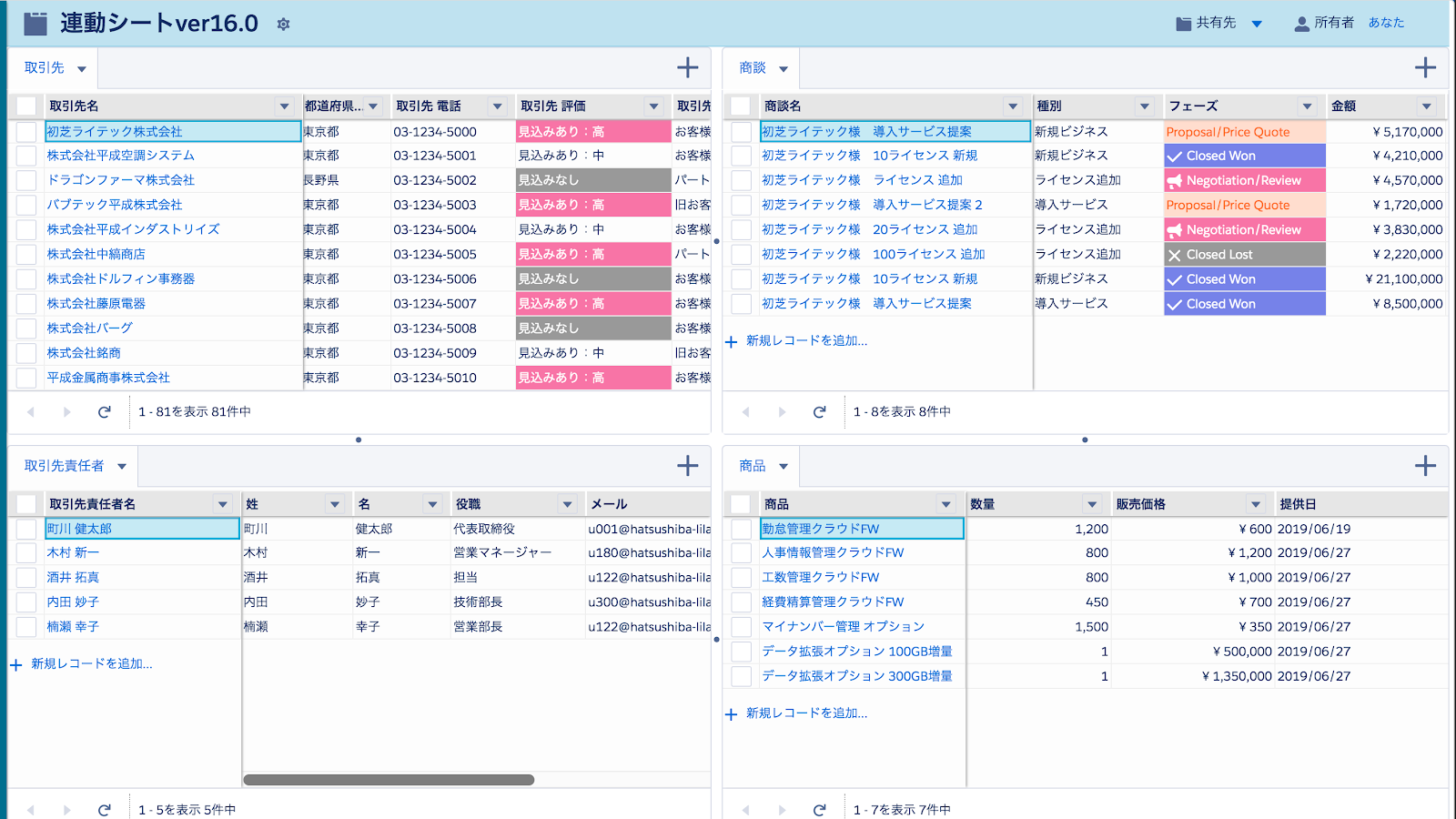
画面は最大4分割まで可能で、レイアウトは18種類から希望にあったものをセレクトできます。
表示だけでなく、画面上で入力・更新・一括編集も行えるため、条件に合えば画面遷移や操作の負担を軽減できます。
トライアルの期間や提供条件は変更される場合があるため、公式サイトで最新情報を確認してください。
Mashmatrix Sheet以外にも、同じように複数オブジェクトを表示できるアプリはありますので、AgentExchange(旧AppExchange)のサイトで検索して試してみながら自社にあったものを取り入れてください。
アプリ以外の改善方法も含めて比較したい場合は、Salesforceの使いにくさを改善するためのガイドも参照してください。


