
SalesforceとExcelを連携するには
Zenken株式会社が運営しています。
更新日:2026.08.19
Salesforceを取り入れたものの、以下のような理由でExcelを未だに使っている企業も多いのではないでしょうか?
- データを顧客や案件ごとではなく、一覧にして確認・編集したい
- 一括アップロードやダウンロードに対応したい
- コピー&ペーストといった操作でデータを一括編集したい
なかには、SalesforceのデータをCSV形式でエクスポートしたあとにExcelで開いて確認や編集を行い、再度CSVでインポートしている企業もあるのではないでしょうか。
取り込みの基本手順を確認したい場合は、ExcelやCSVのデータをSalesforceへインポートする方法を参照してください。処理件数や必要な権限を踏まえて手段を選ぶ場合は、データローダとデータインポートウィザードの違いも整理しておくと判断しやすくなります。
しかしこれでは、データ入力の手間がかかるうえ、CRMツールの即時性や共有性を活かしにくくなります。こうした二重管理の負担は、Salesforceの使いにくさを改善する際に見直したい課題の一つです。
Salesforceを使いながら「Excelを使わずに活用する方法はないか」と考えている場合、アプリの導入は有力な選択肢です。
Salesforceの標準機能だけでは、Excelと同じ操作感を再現しにくい場合があります。背景を詳しく知りたい場合は、SalesforceがExcelのように使えない理由も確認してください。
SalesforceとExcelを連携するメリット
SalesforceとExcelを連携することで、業務の効率化や意思決定のスピード向上が期待できます。特に管理者や営業現場にとって、日々のデータ操作やレポート作成を進めやすくなる場合があります。以下に、主なメリットをご紹介します。
1.データ入力・更新の手間を削減できる
Salesforceの標準UIでは1レコードずつの入力が基本ですが、Excelとの連携により複数レコードの一括入力や更新が可能になります。特に営業日報や定期レポートのような定型フォーマットにおいては、Excel上でまとめて作成・編集し、そのままSalesforceに反映できるのが魅力です。
2.Excel文化を活かしつつ、Salesforceを浸透させられる
営業や現場のユーザーの多くはExcelに慣れており、Salesforceだけでの入力に抵抗感を抱くこともあります。連携によって、ユーザーは使い慣れたExcelで作業しつつ、データをSalesforceへ反映できるため、現場の負担を抑えながら定着を進めやすくなります。
3.データの成形・加工が自由にできる
Salesforceのレポート機能は用途によって制約がある一方、Excelではピボットや関数、グラフ機能を活用して集計できます。連携により、Salesforceから抽出したデータをExcelで加工し、目的に合った資料を作成しやすくなります。
4.データ整合性とリアルタイム性の両立
連携アプリの中には、Salesforceと同期できるものもあります。更新されたデータを参照しながらExcel上で業務を進めることで、情報の乖離や入力ミスのリスク軽減につながる場合があります。
Excelと連携するか、Excelのように使うか
SalesforceとExcelを連携するアプリでは、Excelに対してプラグインとしてSalesforceへのデータアクセス機能を追加するタイプのものがあります。
こちらは、使い慣れたExcelを利用してSalesforceのデータを取り扱えるというメリットがある反面、すべてExcelの画面を起点とする業務フローとなってしまうため、Salesforce上で完結して業務プロセスを構築する方向性の運用とは少し相性が悪いです。
Excelとの連携ではなく、SalesforceそのものをExcelのように編集・閲覧する方法もあります。
これらのアプリは、Salesforce上にアドオンする形で提供され、Salesforceと同じようにWebブラウザからアクセスします。
ExcelからSalesforceにアクセスする場合と異なり、Salesforceにログインした状態で利用できるため、アプリを切り替える際のユーザー負担を抑えやすくなります。
さらに、アプリからSalesforceのCRM機能を呼び出したりといった相互連携も可能なため、Salesforceを中心に業務プロセスを組み立てていく場合には親和性が高いです。
いくつかのアプリが国内のソフトウェアベンダーから出ていますが、まるでExcelのような操作感をつきつめているものもあります。
無料で使えるアドイン
SalesforceとExcelを連携させるための手段として、無料で使えるアドインがいくつか提供されています。
それぞれの特徴を理解することで、利用目的に応じた選択が可能になります。
1. Excel Connector
(※2026年7月追記)現在、「Excel Connector」は廃止されています。
Salesforce Labsが提供する無料のアドインで、Excelのリボン上からSalesforceのデータにアクセスできます。SOQLクエリによって任意のオブジェクトデータを抽出し、Excelに取り込みます。抽出したデータはExcel上で編集可能で、更新も対応。ただしUIにややクセがあり、SOQLの知識が必要となる点には注意が必要です。
2. Excel Add-In for Salesforce
(※2026年7月追記)現在、「Excel Add-In for Salesforce」は廃止されています。
Microsoft公式のPower Queryをベースにした連携ツールで、Excelの「データ」タブからSalesforceと接続できます。Salesforceデータの読み取りだけでなく、Excel上からの更新・登録・削除といった双方向のデータ操作にも対応しているため、業務でのデータ編集や反映をスムーズに行えます。セキュリティやMicrosoft製品との親和性も高いため、導入しやすいのが特長です。
3. Salesforce Connector(旧:Data Connector for Salesforce)
Google Workspace Marketplaceで提供されているChrome向けのアドインですが、Google SheetsではなくExcel Onlineと連携するケースにも参考になります。リードや商談といったSalesforceオブジェクトをGUIで操作し、双方向の更新も一部対応。GUIに優れており、非エンジニアでも比較的扱いやすいツールです。
無料アドインで物足りないなら、有料アプリという選択肢も
これらの無料アドインは、手軽にSalesforceデータを取得・更新する手段として優れていますが、機能の限界や操作の煩雑さを感じることもあります。「Excelのような操作感」でSalesforceを扱いたい場合には、有料の専用アプリを検討する価値があります。
有料アプリを検討する場合は、機能一覧だけで判断するのではなく、自社の業務フローに合うかを実際の画面で確認しておくことが大切です。
このあと紹介する「Mashmatrix Sheet」では、30日間の無料トライアルも用意されています。
Salesforce上でExcelのように操作できる感覚を、まずは実際に試してみてください。
例えば「Mashmatrix Sheet」なら
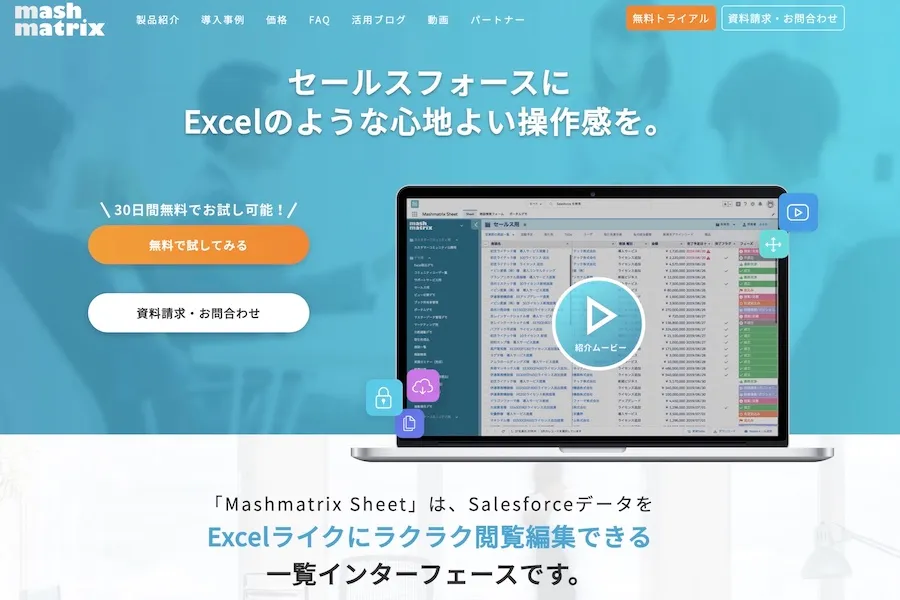
SalesforceをExcelやスプレッドシートのように使えるアプリには複数の選択肢があります。「Mashmatrix Sheet」は、これまでExcelで管理していた人が移行しやすく、Salesforceに不慣れな人にも扱いやすい操作性を目指したアプリです。
- 大量のデータを縦横方向に自由にスクロールできる
- Excelのように列を固定して情報を閲覧できる
- 閲覧しているデータは、その場で直接編集や一括編集が可能
- Excelと同じように並び替え・フィルタ・ソートができる(画像A)
- セルをコピーして貼り付けすることができる
- 一画面で複数のSalesforceオブジェクトのレコードを連動して表示・編集可能(画像B)
- 書式設定でセルの色変更やアイコン追加が可能(画像C)
- Excelにあるデータをコピー&ペーストだけで転記できる
フィルタ/ソート
複数条件での絞り込みや昇順・降順のソートが、Excelの「オートフィルタ」機能のように実行できます。これにより、大量データから必要な情報のみを抽出しやすくなります。
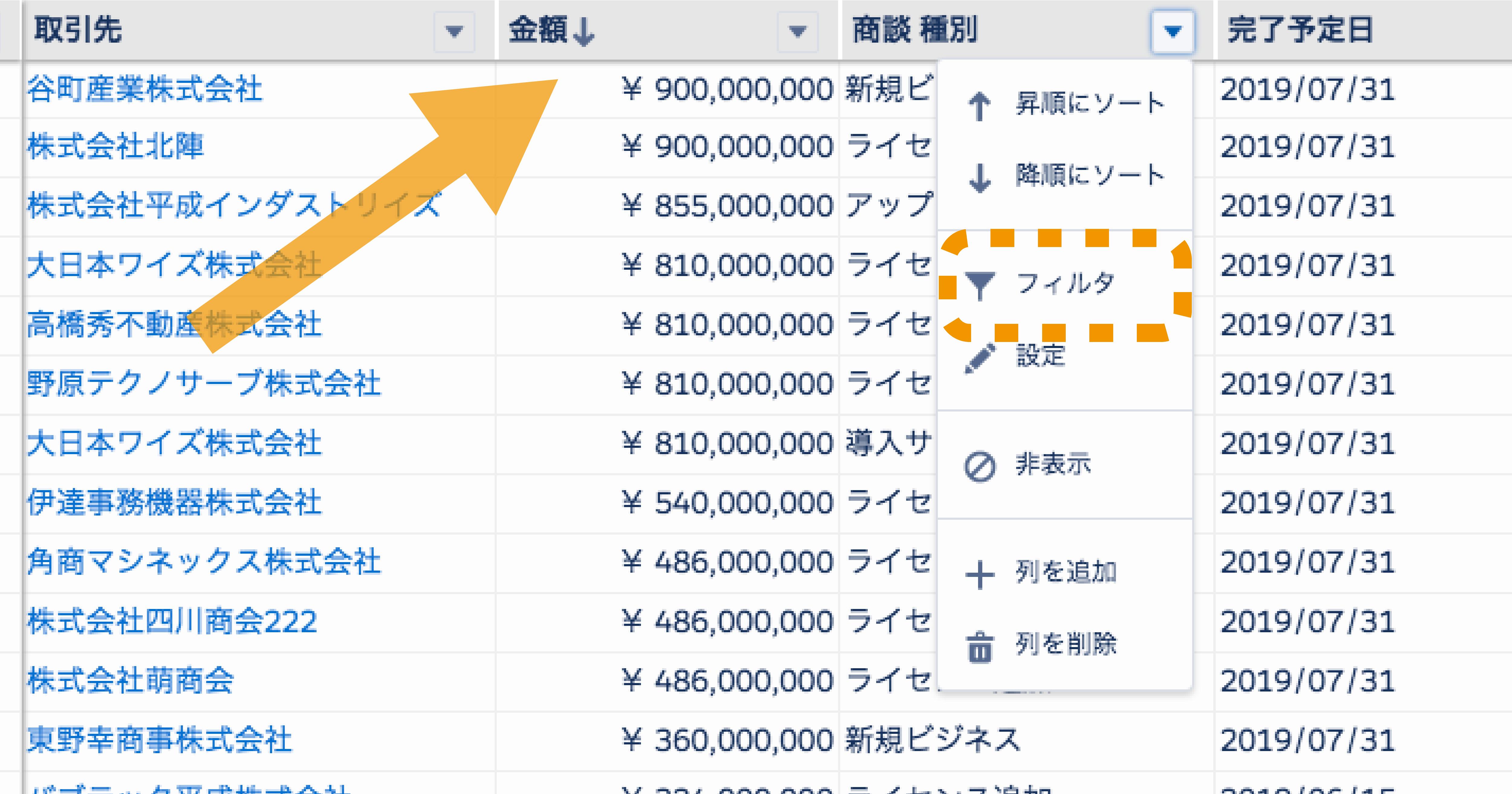
Salesforce内で即座にデータをフィルタリング可能。商談状況や取引先種別など、多様な軸で絞り込めます。
画面分割と連動
1画面で複数のオブジェクトを参照・編集できます。上下で「取引先」と「関連する商談」など、異なるデータを連動表示し、作業効率を向上させます。
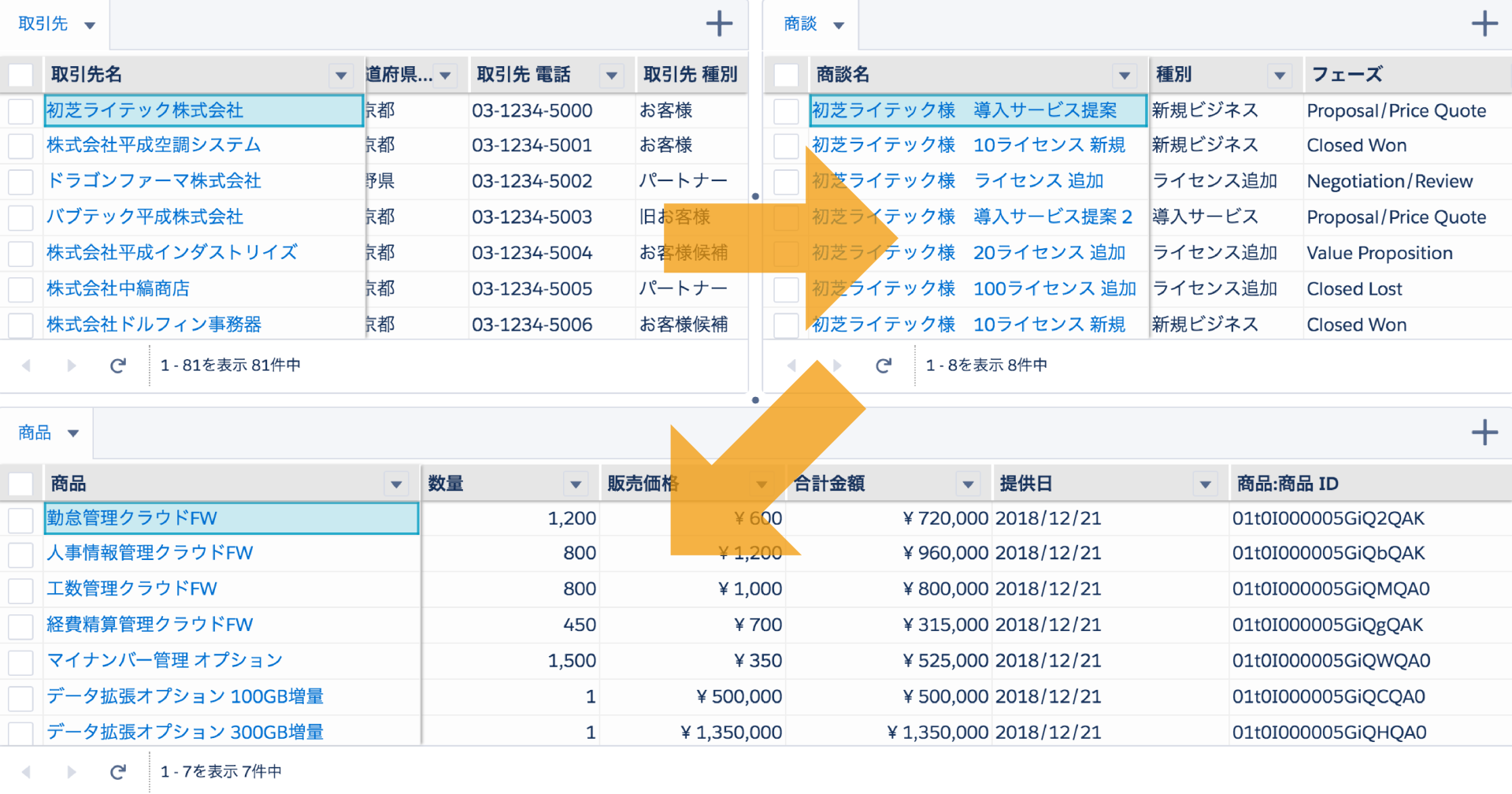
画面の上下に異なるオブジェクトの一覧を表示し、相互に連動。取引先ごとの案件管理が直感的に行えます。
書式設定
セルの背景色や文字色を条件付きで変更でき、重要データの視認性を高めます。Excelと同様に、特定の値や状態に応じてビジュアル強調が可能です。
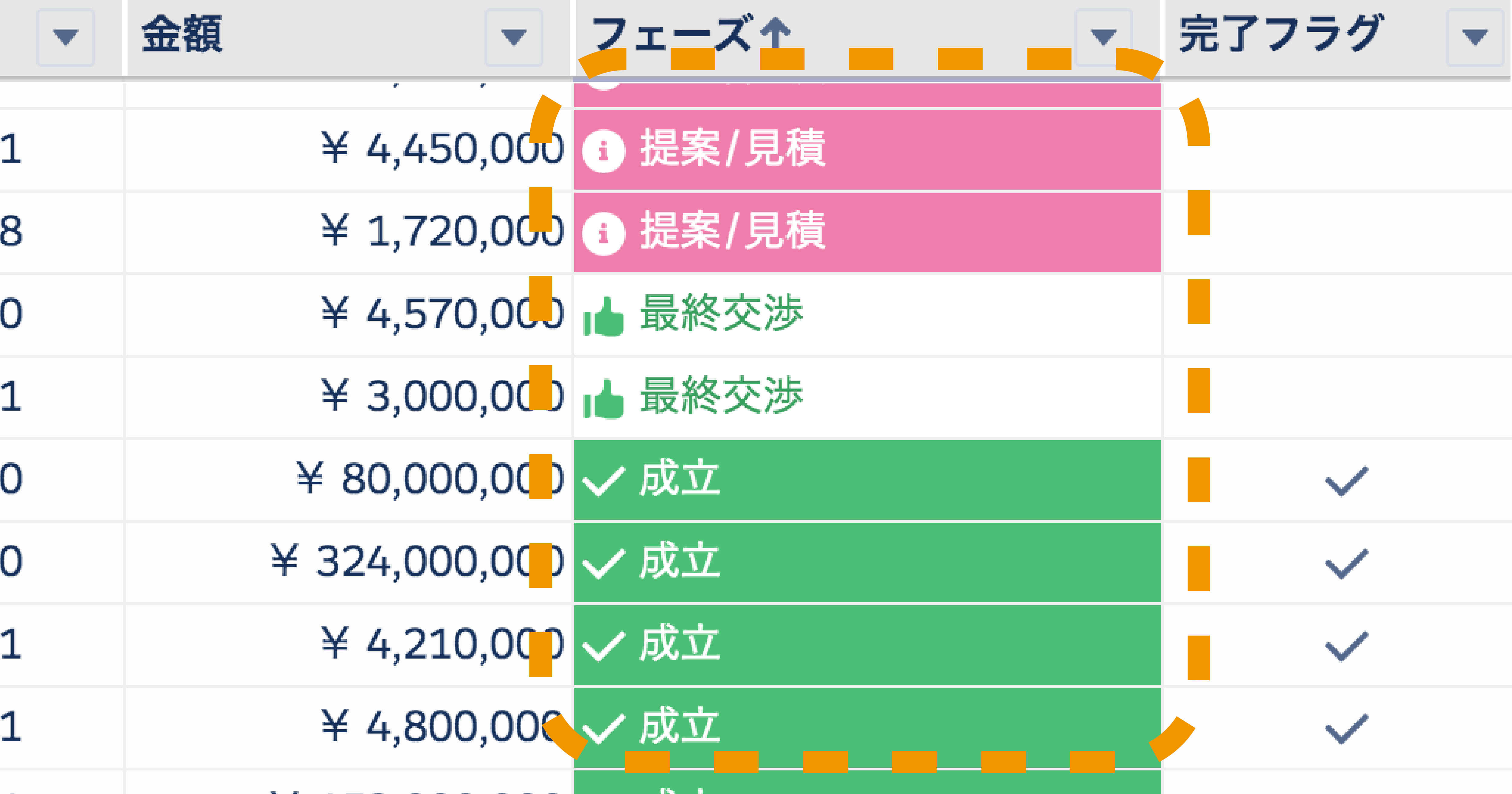
Mashmatrix Sheetは、Salesforceの一覧性や操作性を補うアプリであり、導入によって業務改善につながる可能性があります。
こういったアプリを活用することでSalesforceの使い勝手を改善し、新しく入社したメンバーやSalesforceに不慣れなメンバーが使い始めやすくなるため、教育や研修などの工数を抑えられる場合があります。
アプリは有料ですが、トライアル期間もあるので、いくつか試した上で導入を検討してください。
なお、「Mashmatrix Sheet」無料トライアルは ここから可能です。
 株式会社マッシュマトリックス
Salesforceに心地よい操作感を
Mashmatrix Sheetの提供元
マッシュマトリックスが開発・提供する「Mashmatrix Sheet」は、SalesforceデータをExcelライクに閲覧・編集できる一覧アプリ。
ビジネスパーソンにとって馴染ある操作感で、直感的にSalesforceのデータを取り扱えます。
今まさにSalesforceの入力や操作に悩んでいる企業は、まず30日の無料トライアルを試してみましょう。