

SalesforceでVLOOKUPを使うには
Zenken株式会社が運営しています。
更新日:2026.08.19
Salesforceを活用する中で、「特定の値に基づいてデータを自動的に取得したい」と思ったことはありませんか?ExcelとSalesforceではVLOOKUPの用途が異なります。機能全体の違いは、ExcelにできてSalesforceでできないことの比較も確認してください。
本記事では、SalesforceのVLOOKUP関数の基本的な機能や使用例を解説し、どのように活用できるかを詳しく説明します。
SalesforceのVLOOKUP関数の機能
SalesforceのVLOOKUP関数は、指定した値をもとに関連データを検索し、入力の整合性を保つために使用されます。主に「入力規則」において、特定のオブジェクト内でデータの一貫性を確保する目的で使われます。
例えば、特定のカスタムオブジェクト内で、一意のレコードを保持するためにVLOOKUP関数を用いることで既存データとの重複を防ぐことができます。
SalesforceのVLOOKUP関数の使用例
以下は、SalesforceのVLOOKUP関数を使用して、既存のレコード名の重複を防ぐ例です。
AND(
    VLOOKUP($ObjectType.カスタムオブジェクト__c.Fields.Name,
            $ObjectType.カスタムオブジェクト__c.Fields.Name,
            Name) = Name,
    OR(ISNEW(), ISCHANGED(Name))
)
このルールを入力規則に適用することで、新しいレコードが既存のレコード名と重複していないかチェックできます。
以下はSalesforceのHelpにある例です。
入力規則の例
この例では、請求先の郵便番号の最初の 5 文字で、米国内で有効なすべての郵便番号を格納している
Zip_Code__c というカスタムオブジェクトの値を検索し、請求先郵便番号が有効であることを確認します。
郵便番号が Zip_Code__c オブジェクトで見つからない場合や、都道府県 (請求先) が、
Zip_Code__c オブジェクト内の対応する State_Code__c と一致しない場合には、エラーが表示されます。
AND(
    LEN(BillingPostalCode) > 0,
    OR(BillingCountry = "USA", BillingCountry = "US"),
    VLOOKUP(
        $ObjectType.Zip_Code__c.Fields.State_Code__c,
        $ObjectType.Zip_Code__c.Fields.Name,
        LEFT(BillingPostalCode,5)
    ) <> BillingState
)
メモ
この例は、請求先国が「US」または「USA」のときに使用します。
CSV ファイル形式の米国の郵便番号は、
http://zips.sourceforge.net
からダウンロードできます。
SalesforceのVLOOKUP関数の使用方法
VLOOKUP関数の基本構文は以下のとおりです。
VLOOKUP(field_to_return, field_on_lookup_object, lookup_value)
- field_to_return: 取得したい値が格納されているフィールド
- field_on_lookup_object: 検索の基準となるフィールド
- lookup_value: 検索する値
ただし、SalesforceのVLOOKUP関数には制約があります。例えば、入力規則で使用し、検索対象はカスタムオブジェクトである必要があります。
Excelと同じ感覚で利用できない理由を整理したい場合は、SalesforceがExcelのように使えない理由と改善策も参照してください。
「ExcelのVLOOKUPのように」別オブジェクトの値を表示するには?
ExcelのVLOOKUP関数と同様に、別オブジェクトから条件に合致する値を画面上へ自動表示させたいと考える担当者は少なくありません。
しかし、Salesforceの標準機能に備わっている「VLOOKUP関数」は、主に入力規則でデータの整合性をチェックするために用いられるものです。そのため、画面上に値を表示・参照するための仕組みとは性質が異なります。
以下では、ExcelのVLOOKUPのように他オブジェクトの情報を表示して活用したいとお考えの担当者に向け、目的に応じた代替案を解説します。
代替案1:クロスオブジェクト数式項目を活用する
参照関係で結ばれている親オブジェクトの項目を子オブジェクトの画面上に表示させたい場合には、クロスオブジェクト数式項目の活用が有効です。
数式項目では親レコードの項目を参照できるため、たとえば「取引先」に登録された情報を「商談」の画面に表示できます。参照関係の種類や項目のデータ型によっては表示できない場合があります。
ExcelのVLOOKUPのように「その都度条件を指定して任意のレコードを検索する」仕組みとは異なりますが、親子関係が定義されているデータの自動表示には非常に適しています。参照先が固定されている場面において、入力の手間を増やさずに必要な情報を確認できるため、業務の効率化に寄与するでしょう。
代替案2:関連リストを活用する
親オブジェクトの画面において、紐付く子オブジェクトの複数レコードを一括で確認したい場合には、関連リストの活用が有効です。
関連リストは、親レコードに関連する子レコードを一覧形式で表示する仕組みを備えているため、表示する列や並び順のカスタマイズも可能です。ExcelのVLOOKUPのように「特定の単一項目をセル感覚で引き当てる」手法とは異なりますが、「契約に紐付く請求情報をまとめて参照したい」「取引先に関連する商談を一覧化したい」といった用途には適しているでしょう。
関連するデータセット全体を確認したい場合は、関連リストに加えて、複数オブジェクトのレコードを一画面で確認する方法も比較してください。
そこで活用したいのが、「Mashmatrix Sheet」です。
Mashmatrix Sheetでよりシンプルに
「Mashmatrix Sheet」はSalesforceのデータをExcel感覚で使えるインターフェースです。ビジネスパーソンにとっては使い慣れた形式であり、フィルタ・ソート・コピー&ペーストなど、直感的に操作できます。
その他にも、複数のユーザーがリアルタイムにデータを同時編集できたり、オブジェクト間のデータ統合もできます。
Mashmatrix SheetにおけるVLOOKUP関数の活用メリットとSalesforce標準との違いについて
SalesforceにもVLOOKUP関数は存在しますが、利用できる場面は主に入力規則や入力制御に限定されており、利用シーンが制限されるため柔軟性には物足りなさがあります。
一方で、Mashmatrix Sheetでは、より直感的かつ、柔軟にVLOOKUP関数を活用でき、業務での実用性が大きく向上します。
以下は、Salesforce標準のVLOOKUP関数とMashmatrix SheetにおけるVLOOKUP関数の主な違いを整理した表です。
| 項目 | Salesforce(標準機能) | Mashmatrix Sheet |
|---|---|---|
| 利用可能な場面 | 入力規則・入力制御など限定的 | 画面上でのデータ表示、業務ロジックへの活用が可能 |
| オブジェクト間の参照 | 参照関係は不要だが、検索対象はカスタムオブジェクトに限られる | オブジェクト間に関連がなくても参照可能 |
| 設定方法 | 入力規則などの数式で設定 | GUI操作で簡単に数式を構築可能 |
| 主な用途 | データの整合性チェックや重複検知 | 価格の自動参照、マスタデータの活用、データの見える化 |
Mashmatrix SheetのVLOOKUP活用で実現できること
Mashmatrix SheetのVLOOKUP関数は、例えば以下の用途に利用できます。
- 見積入力時、商品名を入力するだけで価格マスタから価格を自動で取得
- 顧客情報入力時に、別シートにある担当者情報を自動で補完
利用条件に合えば、転記ミスの抑制や入力手順の短縮につながります。
また、管理者にとっては、オブジェクト間のリレーション設定が不要なため、Salesforce構成の簡素化にもつながるメリットもあります。
Mashmatrix SheetでのVLOOKUP関数追加方法
まず「列」を追加しましょう。列ヘッダメニューから「列を追加」を選択し、「数式列」タブをクリックします。
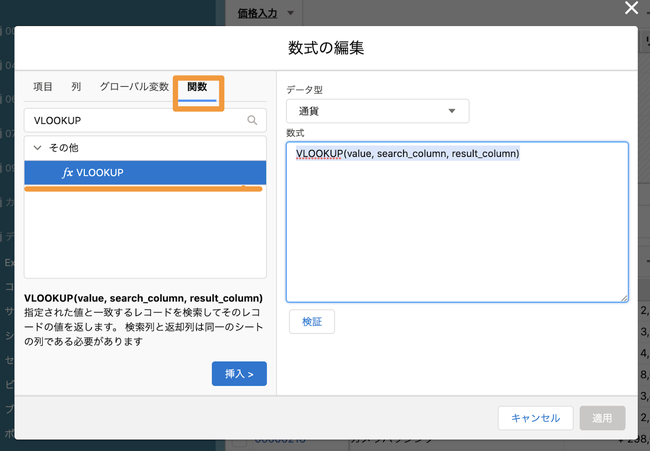
次に「関数」タブの「その他」カテゴリからVLOOKUP関数を選択し、「挿入」ボタンを押すと数式が入力されます。
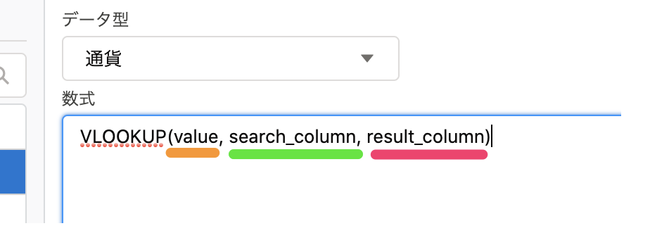
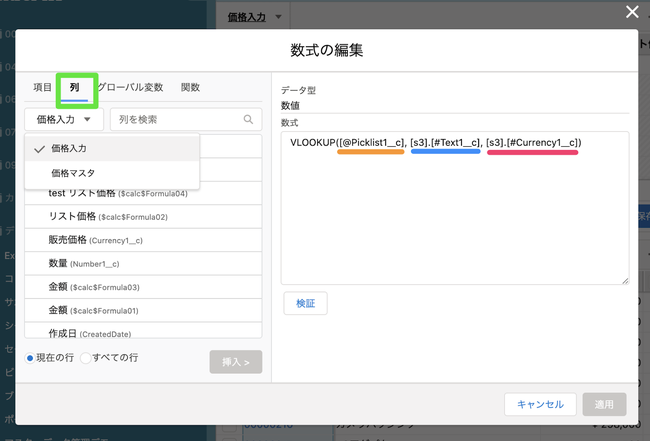
入力された数式VLOOKUP(value, search_column, result_column) の各項目を入力します。各項目の選択は、「列」タブを開いて対象の「シート」を選択し、「現在の行/すべての行」のどちらかを選択した状態で項目を挿入します。これらを検証して「適用」をクリックすれば、関数の追加が完了です。
まとめ
Salesforce標準のVLOOKUP関数は、Excelのように別オブジェクトの値を画面上へ直接表示する用途には向いていません。親オブジェクトの値を子オブジェクトに表示する場合は「クロスオブジェクト数式項目」、子の関連データを親で一括確認したい場合は「関連リスト」といった代替手段で補う形が有効です。
ただし、これらは用途ごとに使い分けが必要で、Excelのように一覧上で柔軟に参照・確認・編集したい場面では物足りなさを感じることもあるでしょう。
一覧上での参照や編集を重視する場合は、Mashmatrix Sheetを含む複数の方法を比較してください。関連する設定や運用上の課題は、Salesforceの使いにくさを改善するためのガイドでも確認できます。
関連記事はまだありません。