
リストビューの一括編集を行うには
Zenken株式会社が運営しています。
更新日:2026.09.16
リストビューでは、特定のオブジェクトに対するレコードの一覧をリスト形式で見ることができます。
例えば、営業が今週中に追客が必要なリードのリストを見るときなどに活用されています。
リストビューを「一括編集」したいときは、インライン編集機能などの設定を確認する必要があります。利用できる条件を整えることで、Salesforceの入力・更新操作にかかる負担を軽減できる場合があります。
Salesforceで一括編集できないのはなぜ?
リストビューで一括編集ができない3つの原因
リストビューでの一括編集ができない場合、以下の3つの原因が考えられます。確認してみましょう。
- ①権限設定の不足(編集権限がない)
一括編集を行う権限がない可能性があります。また、リストビューで表示しているオブジェクトや項目に対して参照のみの権限が設定されている場合も、鉛筆マークが表示されずインライン編集もできません。
利用できる権限や設定はエディションによって異なるため、管理者に確認してください。 - ②インライン編集の設定がオフになっている
リストビューで一括編集を行うには、ユーザーインターフェース設定で「インライン編集」と「拡張リスト」を有効化する必要があります。
歯車マーク →「設定」→「ユーザーインターフェース」から、「インライン編集を有効化」と「拡張リストを有効化」にチェックを入れて保存してください。 - ③対象オブジェクトが一括編集に対応していない
レコードタイプを使用している場合、リストビューの検索条件にレコードタイプを指定する必要があります。また一部のオブジェクトや項目は、インライン編集に対応していません。
一括編集できないレコードタイプやオブジェクトの制限とは?
正しく設定されていれば、一括編集はリストビュー上で簡単に行えます。 ただし、一度に編集できるのは最大200件までです。また、特定の項目タイプ(数式項目、参照関係、システム項目など)は一括編集できません。
Salesforceで一括編集を有効にする設定手順
ユーザーインターフェースで有効化する項目
有効化が必要な項目は以下の2つです。
- インライン編集を有効化
- 拡張リストを有効化
リストビューで編集対象を選ぶポイント
参照権限があっても対象のレコードが表示されない場合、リストビューで表示できる件数(最大2000件)を超えていることが原因であるケースがあります。 以下の方法を試してください。
- フィルタ条件を絞り込み、2000件以下になるようにする
- リストビュー検索ではなく、グローバル検索を使用する
一括編集の主な方法
Salesforceで一括編集を行うには以下の方法があります。目的やデータ量に応じて、Salesforceのレコードを一括更新する方法を比較してください。
- リストビューでのインライン編集
- データインポートウィザード
- データローダなどのAPIツール
- レコード一括移行機能
Chrome拡張「Mass Editor」でできることと注意点
(※2026年7月追記)
現在、「Mass Editor」はChrome ウェブストア上で非公開になっているようです。代替ツールとして当記事で紹介している「Mashmatrix Sheet」のご利用をご検討ください。
Mass Editorとして提供されていた機能
Mass Editorは、リストビューからのレコード一括編集や、Excelからコピー&ペーストでの貼り付けに対応していたChrome拡張機能です。 2026年7月時点では非公開となっているため、以下は過去に提供されていた機能としてご覧ください。
ただし、大量データや住所などの複合項目、暗号化テキスト項目、制御付き選択リストなどは編集できない場合があります。
一括編集/CSV出力/削除などの操作一覧
公開時のMass Editorでは、リストビューから以下の操作に対応していました。
- レコードの一括作成・コピー・更新・削除
- リストビューデータのCSVエクスポート
利用時に必要とされていた権限
公開時のMass Editorを使用するには、管理者として実行するか、ユーザーに必要な権限を付与する必要がありました。今後再公開された場合も、提供元の案内とSalesforceの現行仕様を確認してください。
利用ユーザーの声と評判
「レコードを2、3件作りたいときや、レポート用に休日の日付のデータを作りたいって時に便利だと思いました。ただ、参照項目の入力ができなかったりするので、使うときには少し工夫しなきゃいけなそうです。」
Mass Editorの代替としてMashmatrix Sheetを検討する
https://appexchangejp.salesforce.com/appxListingDetail?listingId=a0N3000000Dpu0vEAB&tab=r
Mashmatrix Sheetの特徴とできること
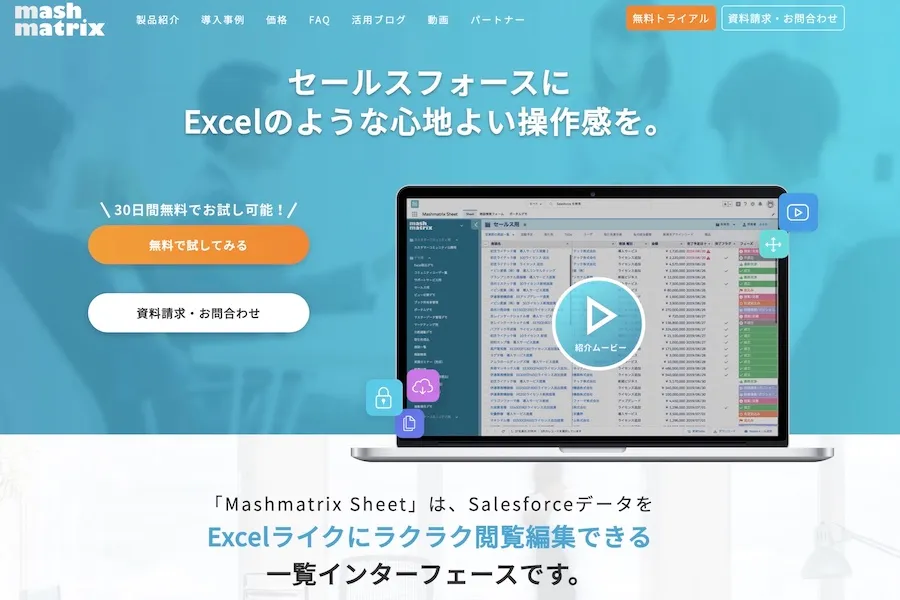
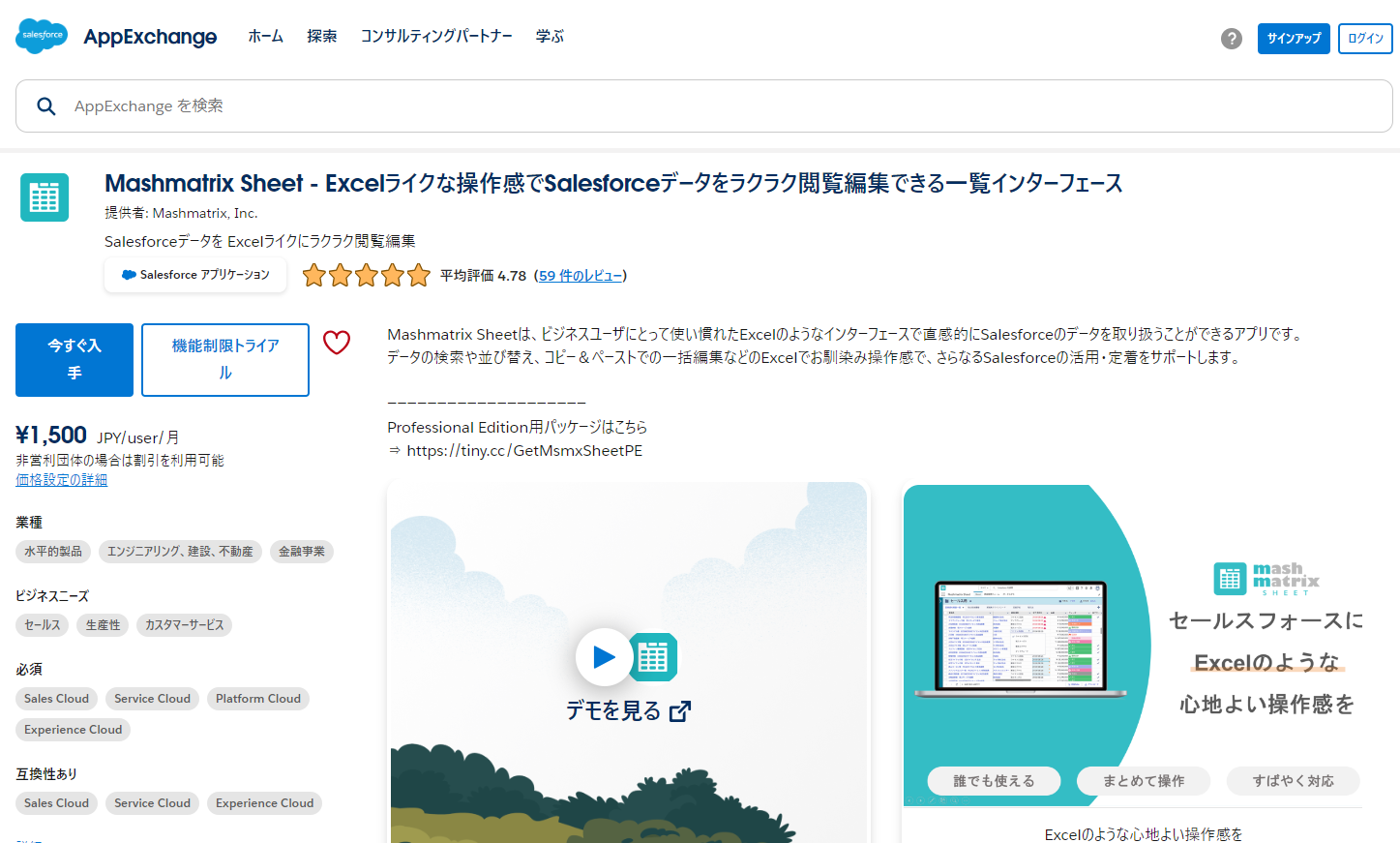
Mashmatrix Sheetは、SalesforceをExcelのように編集・閲覧する方法の一つで、データをシート形式で扱える有償アプリ(AgentExchange(旧AppExchange))です。 作成したシートはSalesforce組織内で共有できるため、複数人で分担してデータ入力業務を行うことが可能です。
Excelライクに一括編集ができるメリット
従来はCSVをエクスポート→Excelで編集→再度インポートという手順が必要でした。 Mashmatrix Sheetを使えば、Salesforceにログインするだけでブラウザ上で直接データを編集できるうえ、コピー&ペーストでの一括登録・更新も可能です。
Mashmatrixが選ばれる理由
Excelに近い操作感で利用でき、Salesforceの標準画面とは異なる方法でデータを扱えます。 複数データの一括更新や複雑な集計・分析も可能です。
Mass EditorとMashmatrix Sheetの比較
- Mass Editor:リストビューでのインライン編集を拡張するChrome拡張機能。2026年7月時点では非公開。
- Mashmatrix Sheet:Salesforce組織にインストールする有償アプリ。Excelライクな操作性で多機能。
まとめ|Salesforceで一括編集できない場合の選択肢
リストビュー一括編集の利用のため、まずは設定を確認
リストビューで一括編集を行うには、ユーザーインターフェースで「インライン編集を有効化」「拡張リストを有効化」の2つにチェックが必要です。
Chrome拡張機能「Mass Editor」の公開状況を確認
Mass Editorはリストビュー上でレコードの作成・更新・複製・削除やCSV出力に対応していたChrome拡張機能ですが、2026年7月時点ではChrome ウェブストア上で非公開となっています。導入前に公開状況を確認し、利用できない場合は別の方法を検討してください。
業務運用に合わせてMashmatrix Sheetも比較する
Mashmatrix Sheetは、Salesforce上のデータをExcelのように扱える有料アプリケーションです。 直感的に操作でき、データエクスポート・インポートの手間を省ける上、Salesforce組織内でシートを共有できます。
そのほかの設定や改善策も含めて確認したい場合は、Salesforceの使いにくさを改善するためのガイドも参照してください。
 株式会社マッシュマトリックス
Salesforceに心地よい操作感を
Mashmatrix Sheetの提供元
マッシュマトリックスが開発・提供する「Mashmatrix Sheet」は、SalesforceデータをExcelライクに閲覧・編集できる一覧アプリ。
ビジネスパーソンにとって馴染ある操作感で、直感的にSalesforceのデータを取り扱えます。
今まさにSalesforceの入力や操作に悩んでいる企業は、まず30日の無料トライアルを試してみましょう。