
Salesforceの承認は一括でできる?
Zenken株式会社が運営しています。
更新日:2026.09.16
Salesforceの承認プロセスでは
一括で行えますか?
Salesforceのアプリを販売するAgentExchange(旧AppExchange)で「一括承認」と検索すると、多くのアプリが出てきます。
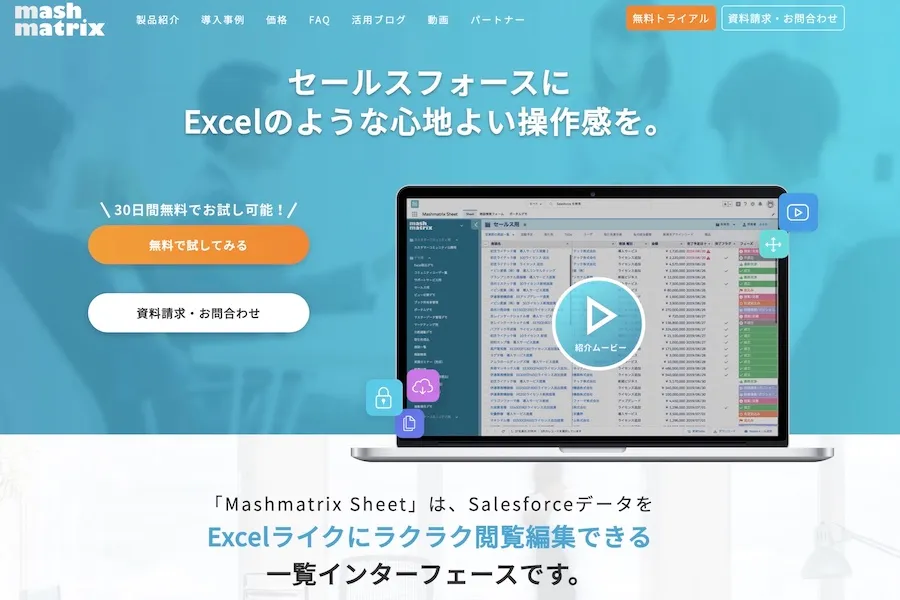
一括承認できるアプリを使うと、どのように便利になるのか、Excelやスプレッドシートのような操作感でSalesforceを扱えるようになる「Mashmatrix Sheet」で、具体的に解説していきます。
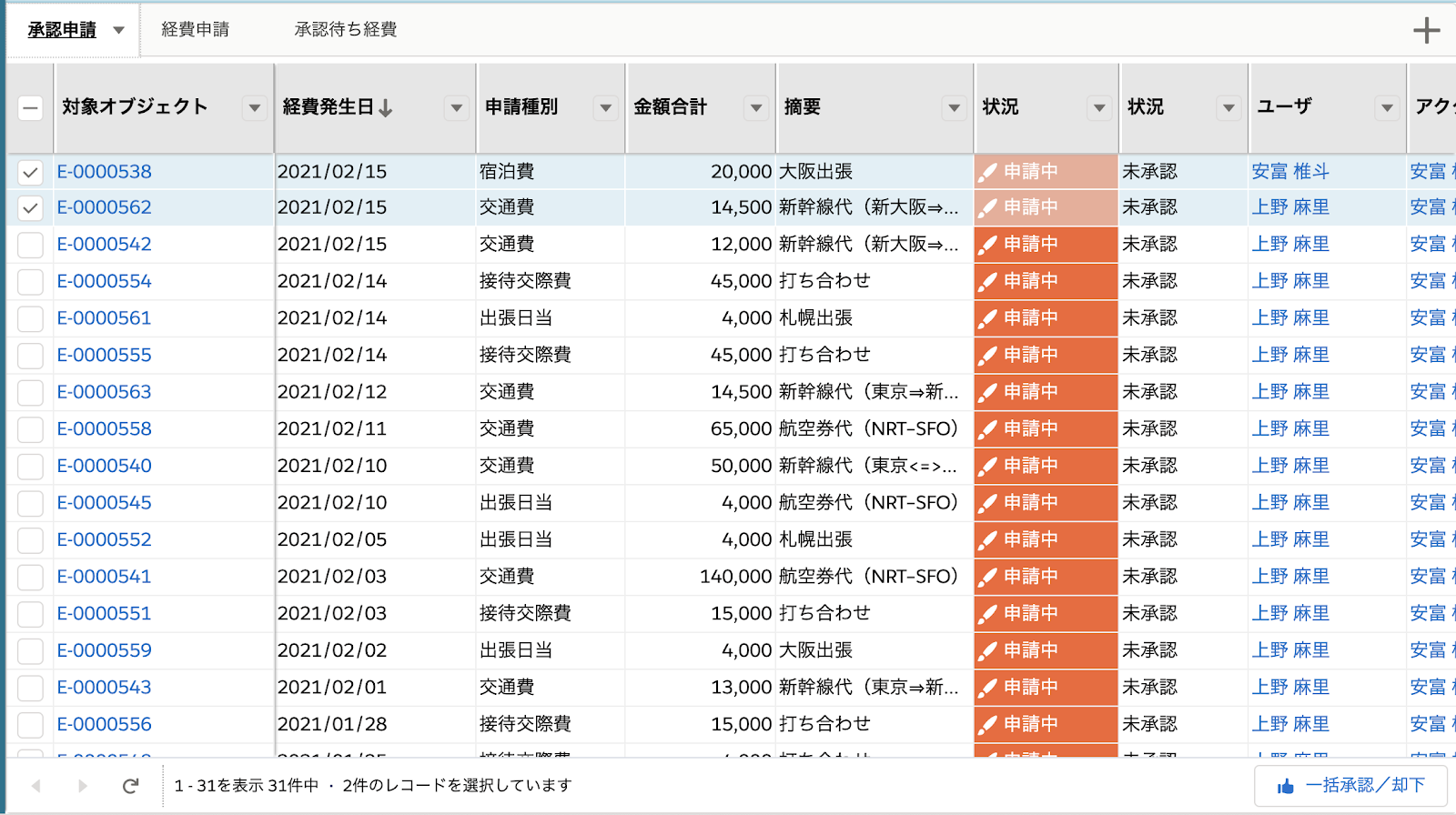
Salesforce標準画面では、承認申請の元になったレコードの項目がリストビューに表示されないことがありますが、Mashmatrix Sheetでは経費発生日・申請種別・金額合計・摘要・状況といった、承認の可否に必要な項目が表示されています。
そのため、1画面でレコードの内容を確認でき、画面遷移が減ることで、大量の承認処理で生じる入力・操作の負担の軽減につながる場合があります。
さらに、Mashmatrix Sheetでは、一括承認・却下のアクションボタンをシートのフッター部分に配置し、複数の申請をまとめて処理できる構成にできます。利用できる処理や件数は、製品仕様と自社の承認プロセス設定を事前に確認してください。
これにより、条件に合う申請は、一件ずつレコードのリンクを開く操作を減らせる場合があります。
承認・却下ではなく、複数レコードの項目値を変更したい場合は、Salesforceのレコードを一括更新する方法を確認してください。
アプリで補える場合があります
このように、Salesforceで「不便だな」「ここを変えたい」と感じる操作は、アプリで補える場合があります。
「使いにくい」「入力が滞る」などの課題がある場合は、Salesforceの使いにくさを改善する方法を確認し、標準機能・設定変更・アプリを比較してみてください。
承認プロセスに関するよくある質問
承認プロセスに関するよくある質問とその回答を以下にまとめました。
申請者へメール通知はできますか?
「申請が最終的に承認された時に、申請者に自動で通知が届くようにするにはどうすればいいですか?」という質問がよくあります。
承認プロセスでは、申請・承認ステップ・最終承認・最終却下・取り消しの5つのタイミングで、申請者へのメール通知をはじめとした自動アクションを追加できます。
この自動アクションを使用すれば、[最終承認時]に[テンプレートメール]を[申請者]に自動送信できます。
具体的な設定方法は以下の通りです。
- 事前準備として、承認プロセスの[申請者]をオブジェクトの[所有者]に制限しておきます。
- 最終承認時のアクション追加から[メールアラート]を選択します。
- [説明]と[一意の名前]を記入し、事前に設定しておいた任意の[メールテンプレート]を選択します。
- メールの受信者は[承認プロセス]を設定したオブジェクトの[所有者]を選択して[保存]すれば完了です。
 株式会社マッシュマトリックス
Salesforceに心地よい操作感を
Mashmatrix Sheetの提供元
マッシュマトリックスが開発・提供する「Mashmatrix Sheet」は、SalesforceデータをExcelライクに閲覧・編集できる一覧アプリ。
ビジネスパーソンにとって馴染ある操作感で、直感的にSalesforceのデータを取り扱えます。
今まさにSalesforceの入力や操作に悩んでいる企業は、まず30日の無料トライアルを試してみましょう。