

Excel(エクセル)データのインポートがしたい
Zenken株式会社が運営しています。
更新日:2026.09.16
インポートはできる?
このページでは解決方法について詳しく解説していきます。
Excelの顧客データを取り込む方法はある?
Excelで顧客情報を管理しているケースはよく見られますが、チームでの情報共有や将来的な拡張性を考えると、クラウドベースのCRMへ移行し、データを一元管理する方法も選択肢になります。
Excel上のデータを複数人で管理し続けると、入力ルールにばらつきが出たり、重複が増えたりする可能性があります。
Salesforceを活用すると、情報を参照・更新しやすくなり、顧客とのやり取りや販売状況の把握に役立つ場合があります。また、SalesforceにはExcelのデータをまとめて取り込む機能があります。
Salesforceに外部データを一括で取り込む(方法は2つある)
Salesforceでは、外部ファイル(ExcelやCSVなど)からデータをまとめてインポートする方法として、「データインポートウィザード」と「データローダ」の2つが標準で備わっています。件数や対象オブジェクトに応じた違いは、データローダとデータインポートウィザードの比較も確認してください。
データインポートウィザード
- 可能な処理:新規作成(Insert)、更新(Update)、新規作成と更新の同時処理(Upsert)
- 対象オブジェクト:取引先、取引先責任者、リード、ソリューション、キャンペーンメンバー、個人取引先、カスタムオブジェクト
- 取り扱いデータ数:最大50,000件
- インストールの必要性:不要(Salesforceの設定画面から利用)
データインポートウィザードは、Salesforceの設定メニューからアクセスできるため、特別なアプリケーションをインストールする手間がかかりません。取引先・取引先責任者を同時にインポートできるほか、名前やメールアドレスをもとに重複をチェックする機能も備わっています。ただし、削除やエクスポートには対応していないため、必要に応じて別ツールの利用を検討しましょう。
データローダ
- 可能な処理:新規作成(Insert)、更新(Update)、アップサート(Upsert)、削除(Delete)、エクスポート(Export)
- 対象オブジェクト:すべての標準オブジェクトおよびカスタムオブジェクト
- 取り扱いデータ数:最大5,000,000件
- インストールの必要性:必要(PCに専用アプリをインストール)
データローダは大容量のデータや幅広いオブジェクトの取り扱いに優れたツールです。データインポートウィザードではできないレコードの削除やエクスポートも可能で、コマンドラインインターフェースを使えば夜間のバッチ処理や定期的なデータ移行タスクを自動化できます。ただし、取引先と取引先責任者をまとめてインポートする機能はなく、データローダには重複検知機能も備わっていません。ただし、Salesforceの重複ルールや一致ルールを設定すれば対応可能なため、事前に設定しておくと安心です。
データインポートウィザードとデータローダの比較
| 項目 | データインポートウィザード | データローダ |
|---|---|---|
| インストールの必要性 | 不要(Salesforce内で完結) | 必要(専用アプリをPCへインストール) |
| 対応オブジェクト | 取引先、取引先責任者、リード、ソリューション、キャンペーンメンバー、個人取引先、カスタムオブジェクト | ほぼ全ての標準オブジェクト+ 全カスタムオブジェクト |
| 取り扱い可能レコード数 | 最大50,000件 |
最大5,000,000件 |
| 主な操作 | 作成、更新、アップサート | 作成、更新、アップサート、 削除、エクスポート |
| 重複管理機能 | あり(名前やメールなどで検知) | なし(Salesforceの重複ルール設定が必要) |
| 取引先と取引先責任者 の同時登録 |
可能 | 不可(外部IDを使用することで親オブジェクトと紐づけ可能) |
| スケジュールや バッチ処理 |
不可 | 可能(コマンドラインまたは Apexを活用) |
表から分かるように、扱うデータ量や対象オブジェクトの種類が限られているのであれば、データインポートウィザードが手軽です。一方、商談やケースといった幅広い標準オブジェクトを扱う必要がある場合や、数十万件以上のレコードを取り込む場合はデータローダが向いています。いずれの場合も、インポート前にはExcelで重複を排除し、必須項目を整理しておくことが重要です。Salesforceに正確なデータが登録されることで、部門を超えて情報を共有したり、高度な分析を行うことができ、顧客対応の質の向上につながる可能性があります。
データローダの代替ツールはある?
データローダは、一気に多くのデータをインポートできるのは便利ですが、重複ルールによるエラー・利用者権限の制限などに不便を感じている人は少なくありません。
データローダの不便さを解消できるSalesforceのデータ統合を得意とするツールは数多くありますが、そのほとんどが「より複雑なデータ」に対応できることを売りにしています。
顧客や商品のデータを日常的にインポートしたい場合は、高度な機能より操作のしやすさが優先されることもあります。ツールを選ぶ前に、SalesforceとExcelでできることの違いを整理しておくと比較しやすくなります。
選択肢として、SalesforceとExcelを連携する方法や、SalesforceをExcelに近い画面で扱えるアプリがあります。
どちらもAgentExchange(旧AppExchange)で「Excel 連携」と調べれば出てくるので、トライアルなどを活用してみてください。
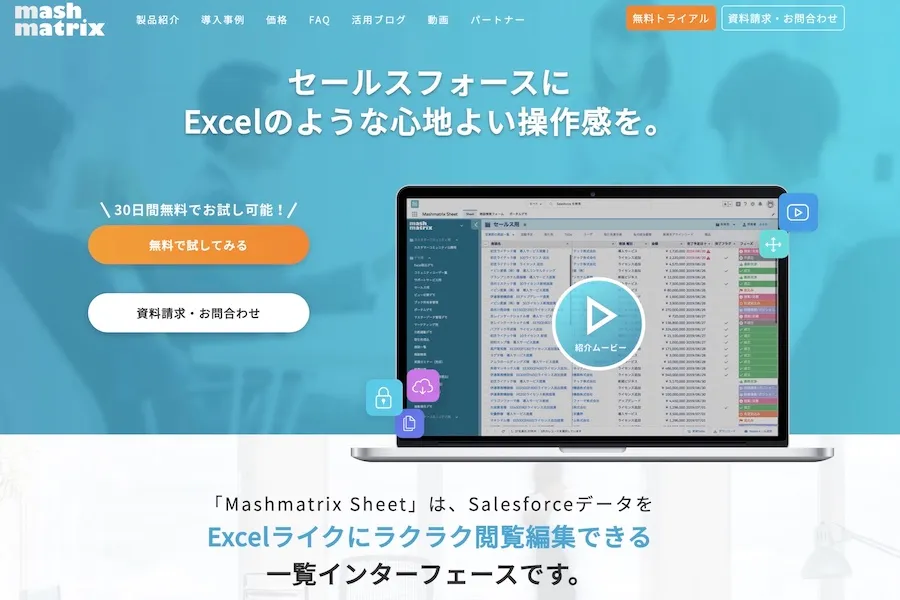
ここではSalesforceをExcelのように扱えるようになる「Mashmatrix Sheet」であれば、どのようにデータローダの代替ツールとして使えるのか、具体的にご紹介します。
データローダを使わずExcelから
Salesforceにデータを一括登録する
Excelファイルを用意
Salesforceに取引先責任者をインポートしたい場合、取引責任者は取引先オブジェクトと関連していますので、関連する取引先を選ぶ必要があります。
Mashmatrix Sheetでは取引先の名前を指定するだけでSalesforce上の取引先に対してリンクを貼ることができます。
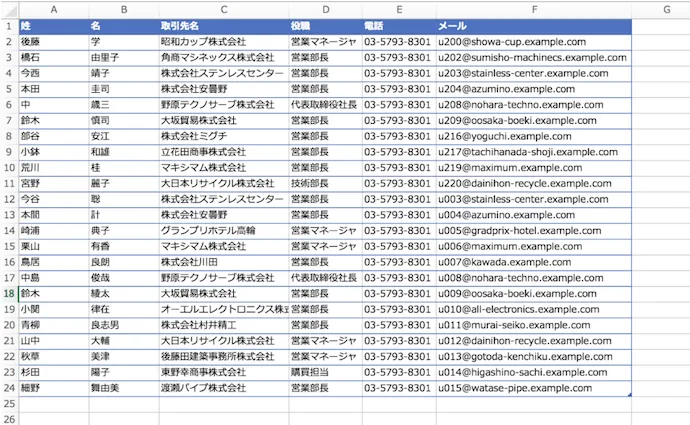
Mashmatrix Sheetの入力用シートを作成
コピー元のExcelと同じ列項目のMashmatrix Sheetを作成します。

コピペするだけ
先ほどつくった入力用シートに、Excelからコピー&ペーストするだけでインポートの準備は完了です。
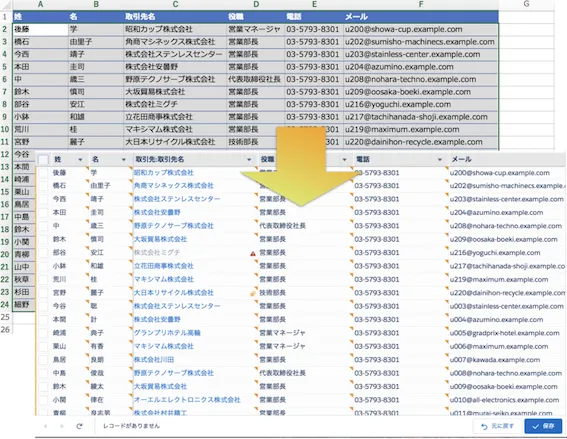
重複データを確認
転記された情報が、Salesforce上で参照関係にあるデータの場合、レコードのSalesforce IDを指定しなくても、自動的にリンクが貼られます。
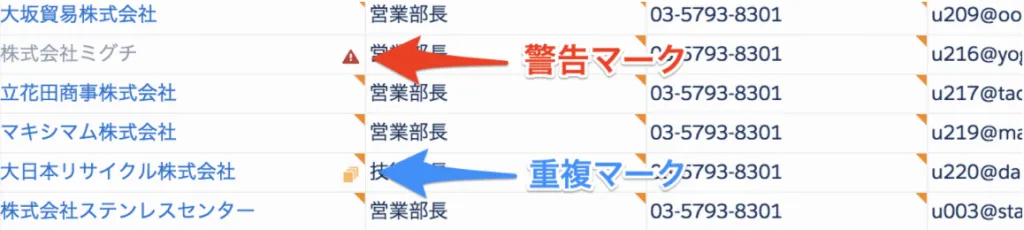
同じ名前のレコードが複数ある場合は重複マークが表示されます。マークが表示されているセルをダブルクリックして虫眼鏡アイコンをクリックすると、リンクしたいレコードが選択できます。
赤色の警告マークは、名前の一致するレコードがなくリンクを貼ることができないという意味です。その場合は、関連する取引先レコードを新規に作成する必要があります。
データを保存して完了
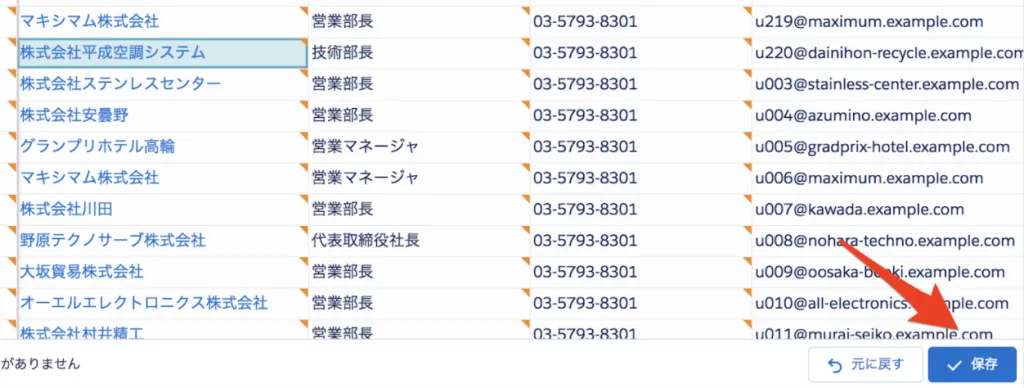
重複や警告を解消したのち、画面右下の「保存」ボタンを押せば作業は完了です。
この方法が自社のデータ量や運用条件に合えば、データローダを使う場合より手順を減らせる可能性があります。
同様のアプリはMashmatrix Sheet以外にもあるため、AgentExchange(旧AppExchange)で検索し、機能・権限・費用を比較した上で導入を検討してください。
料金やトライアル条件は変更される場合があります。導入前に各製品の公式サイトで最新情報を確認しましょう。ほかの改善方法は、Salesforceの使いにくさを改善するためのガイドでも紹介しています。
 株式会社マッシュマトリックス
Salesforceに心地よい操作感を
Mashmatrix Sheetの提供元
マッシュマトリックスが開発・提供する「Mashmatrix Sheet」は、SalesforceデータをExcelライクに閲覧・編集できる一覧アプリ。
ビジネスパーソンにとって馴染ある操作感で、直感的にSalesforceのデータを取り扱えます。
今まさにSalesforceの入力や操作に悩んでいる企業は、まず30日の無料トライアルを試してみましょう。
関連記事はまだありません。