

データローダでアップしたら文字化けします
Zenken株式会社が運営しています。
更新日:2026.09.16
行うと文字化けします。
解消法を教えてください。
原因は「CSVファイルの文字コードとデータローダに読み込まれるCSVファイルのコードが異なる」ことですが、ついつい忘れると文字化けしてしまいます。
解決策その1
- 「Shift JIS文字コード」で保存したCSVファイルをインポートする
- データローダのSettingsから「Read all CSVs with UTF-8 encoding」と
「Write all CSVs with UTF-8 encoding」にチェックを入れない
解決策その2
- 「UTF-8文字コード」で保存したCSVファイルをインポートする
- データローダのSettingsから「Read all CSVs with UTF-8 encoding」と「Write all CSVs with UTF-8 encoding」にチェックを入れる
このいずれかを行えば文字化けを防ぎやすくなります。ただしZulu18以降をインストールした状態ですと、Windows版のデータローダでSJISを使用することで文字化けすることがあるので、その場合はデータローダで使用するCSVファイルの文字コードを「UTF-8」に変更してください。
文字コード以外の準備や手順も含めて確認したい場合は、ExcelやCSVのデータをSalesforceへインポートする方法も参考にしてください。CSV設定など標準機能の操作でつまずくことは、Salesforceの使い勝手を改善する際の課題の一つです。
データローダの代替ツールはある?
データローダとデータインポートウィザードの違いを理解したうえで使い分けても、重複ルールによるエラーや利用者権限の制限などに不便を感じることがあります。
データローダで不便を感じるところをクリアできるSalesforceのデータ統合を得意とするツールは複数ありますが、その多くが「より複雑なデータ」に対応できることを特徴としています。
そのため、中小企業が顧客や商品のデータをインポートするには、オーバースペックかもしれません。日々の作業の中でアップしたい場合は、Excelからコピー&ペーストできるようなツールが適するのではないでしょうか。
その方法は2つあり、SalesforceデータとExcelを連携して扱う方法を選ぶか、SalesforceをExcelのように使えるアプリを使用するかです。
どちらもAgentExchange(旧AppExchange)で「Excel 連携」と調べると候補を確認できるので、トライアルなどを活用してみてください。
ここではSalesforceをExcelのように扱えるようになる「Mashmatrix Sheet」を、データローダの代替手段としてどのように使えるのか、具体的にご紹介します。
データローダを使わずExcelから
Salesforceにデータを一括登録する
Excelファイルを用意
取引先責任者をインポートしたい場合、取引責任者は取引先オブジェクトと関連していますので、Salesforceに取り込む際に関連する取引先を選ぶ必要があります。
Mashmatrix Sheetでは取引先の名前を指定するだけでSalesforce上の取引先に対してリンクを貼ることができます。
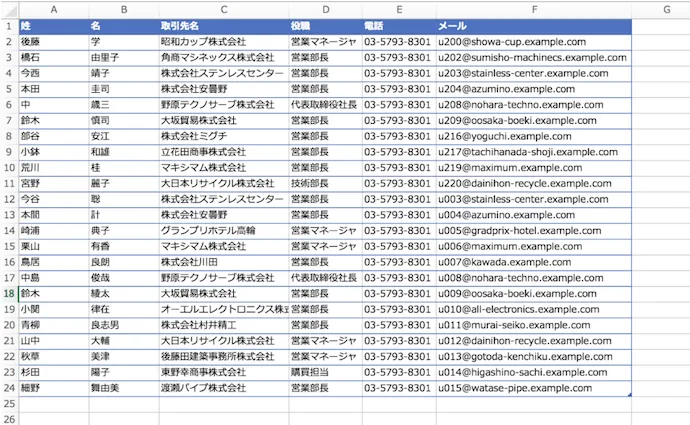
Mashmatrix Sheetの入力用シートを作成
コピー元のExcelと同じ列項目のMashmatrix Sheetを作成します。

コピペするだけ
先ほどつくった入力用シートに、Excelからコピー&ペーストするだけでインポートの準備は完了です。
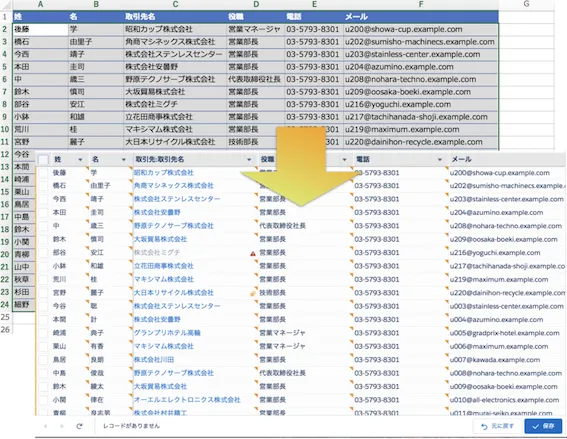
重複データを確認
転記された情報が、Salesforce上で参照関係にあるデータの場合、レコードのSalesforce IDを指定しなくても、自動的にリンクが貼られます。
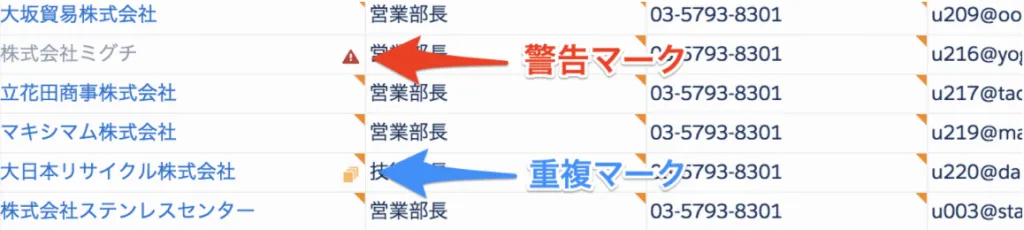
同じ名前のレコードが複数ある場合は重複マークが表示されます。マークが表示されているセルをダブルクリックして虫眼鏡アイコンをクリックすると、リンクしたいレコードが選択できます。
赤色の警告マークは、名前の一致するレコードがなくリンクを貼ることができないという意味です。その場合は、関連する取引先レコードを新規に作成する必要があります。
データを保存して完了
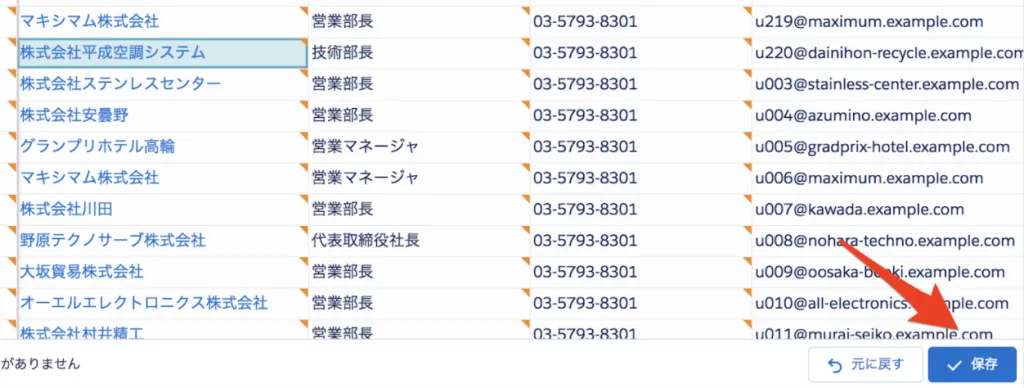
画面右下の「保存」ボタンを押せば作業は完了です。
このように、データローダとは異なる方法でインポートを行えます。
繰り返しになりますが、このようなアプリは紹介したMashmatrix Sheet以外にもありますので、AgentExchange(旧AppExchange)で検索し、いくつかトライアルをした上で、導入を検討してみてください。
1ユーザー1,500~3,000円/月くらいの価格設定です。Mashmatrix Sheetは1ユーザー1,650円(税込)/月です。


