
SalesforceがExcelのように使えない… データローダやコピペの「ギャップ」を埋める方法
Zenken株式会社が運営しています。
更新日:2026.08.19
Salesforceを導入したものの「使いにくい」「Excelのように操作できない」と感じている担当者の方も多いのではないでしょうか。Excelでのコピー&ペーストやVLOOKUP関数に慣れた方であれば、データローダやレポートといったSalesforce特有の操作とのギャップに、戸惑いやストレスを感じることもあるでしょう。
本記事では、そのギャップが生まれる理由から、Salesforce上で「Excel同様の操作感」を実現するMashmatrix Sheetという選択肢まで、順を追ってご紹介します。
「Excel文化」とSalesforceの操作感が合わない3つの瞬間
Excelでの管理が長かった現場ほど、「Salesforceは使いにくい」と感じる場面が多く生じます。セルをコピー&ペーストで一気に入力したり、関数で集計したりする感覚のままSalesforceに向き合えば、同じ作業でも手順が増え、かえって負担が大きくなることもあるでしょう。
このギャップを放置すると、「やっぱりExcelのほうが早い」と現場のSalesforce離れが進む懸念もあります。以下では、Excel管理からSalesforceへ移行した際に起こりやすい3つの「つまずきの瞬間」をご紹介します。
瞬間1:コピー&ペーストでの一括編集ができず、これまで以上にデータ登録に時間がかかっている
Excelなら、入力した内容をコピー&ペーストや一括編集で素早く複製できます。
しかしSalesforceの標準画面では、同じ感覚で入力しようとしても思うようにいきません。リストビューでのインライン編集機能もありますが、複数行を選択して一気に値を埋めるような直感的な操作はできず、1件ずつ値を変更しては保存する、といった反復作業が多くなりがちです。
結果として「同じ作業なのに手間だけが増えた」という不満が溜まり、中には「一度Excelに書き出して編集し、再度入力し直す」という非効率な二重作業に追われているケースも見受けられます。
瞬間2:「データローダ」が難解で、インポート作業が属人化している・インポート作業のハードルが上がっている
大量のデータを扱う際、Salesforceでは「データローダ」が標準的なツールとして用意されています。しかし、不慣れな担当者にとっては画面構成や設定項目が専門的で、ハードルが高く感じられるものです。
CSVの各項目とSalesforceの項目(API参照名)を正しくマッピングし、挿入(Insert)・更新(Update)・アップサート(Upsert)などの操作を正確に選択しなければなりません。万が一設定を誤れば、大量のデータを意図しない値で更新してしまうなどのリスクもあります。
その結果、インポート作業がボトルネックとなり、Salesforceが「一部の詳しい人だけが触れるツール」として属人化してしまう現場も少なくありません。
瞬間3:Excelでの「突き合わせ作業」が手放せず、Excelとの二重管理・二度手間になっている
Excelでは、別シートの情報もVLOOKUP関数やXLOOKUP関数で容易に参照できるため、リストに顧客属性を紐づけるといった作業も数式一つで完結します。
一方、Salesforceでは取引先・商談・活動などが別々の「オブジェクト」として管理されています。標準機能のレポートや関連リストだけでは、複数のオブジェクトにまたがる情報を一つの画面に集約して閲覧・編集することが難しく、情報の全体像を把握しにくい場面があります。
結果として、一度データをExcelへエクスポートし、VLOOKUP関数で突き合わせてから判断するという運用から抜け出せず、「Salesforce内だけで業務が完結しない」という課題を抱える現場が多く見られます。
なぜSalesforceはExcelと「別物」なのか? 設計思想の違い
ExcelからSalesforceへ移行した際、操作感の違いから「使いにくい」と感じるのはある意味で当然のことです。なぜなら、両者はそもそも設計目的が異なるツールだからです。
理由1:Excelは「セル(表)」が主役、Salesforceは「レコード(データ)」が主役
Excelはマス目状のセルに値や数式を書き込み、ユーザー自身が自由に行や列を構成するツールです。用途に応じて柔軟にレイアウトを変更できるのが強みです。
一方のSalesforceは、取引先や商談といった「レコード」を最小単位として設計されたデータベースです。あらかじめ管理者がオブジェクトの構造(項目や関連性)を定義し、ユーザーはその構造に沿ってデータを蓄積・共有します。「決まった箱に正しくデータを入れる」という構造であるため、Excelのようにその場で表の形を作り変えるような柔軟なツールとは、本質的に仕組みが異なります。
理由2:Salesforceは「データの整合性・安全性」を最優先している
Excelは個人やチームでの作業に適していますが、ファイルごとにルールが異なると、組織全体でのデータ統合は難しくなります。
一方でSalesforceは、組織全体の情報を一元管理し、長期間にわたって正確性を保つための「基盤」です。入力規則によるチェックや、プロファイルによる権限制御など、データの整合性を守るための仕組みが強固に備わっています。高い信頼性を維持できる反面、「値を一気に書き換える」「一部を適当に削除する」といった、Excelのような自由な操作は慎重に制限されています。
標準機能で「Excel作業」を代替する工夫と限界
Salesforceの標準機能でも、工夫次第で「Excelのような作業」をある程度再現することは可能です。しかし、そこにはデータベース特有の限界も存在します。
工夫1:インライン編集(限界:一括操作の自由度が低い)
リストビューから直接編集できる「インライン編集」は、標準機能の中では最もExcelに近い操作感です。ただし、この機能には「複数レコードを選択してから一括更新する」といった特定の手順が必要で、Excelのように「複数セルを選択して一気に入力する」といった直感的な操作はできません。
工夫2:レポートのエクスポート(限界:再インポートの手間と二重管理)
レポート機能でデータを抽出すれば、抽出したデータをExcel形式で簡単にエクスポートすることができます。しかし、エクスポートした瞬間にデータは「過去のもの」となります。また、Excel側で修正した内容をSalesforceに戻すには、再度手入力やインポート作業が必要になり、データの二重管理の手間や古い情報をインポートしてしまうリスクを伴います。
工夫3:データローダの活用(限界:専門スキルが必要でロールバックが困難)
データローダを使えば数万件単位の更新も可能ですが、操作ミスによる影響も甚大です。間違ったデータをインポートしてしまえば、復旧には多大な工数がかかります。そのため、現場の担当者が日常的に、かつ安全に使いこなすにはハードルが高いのが現実です。
根本解決:「Salesforceの上でExcel操作」を実現するMashmatrix Sheetの導入
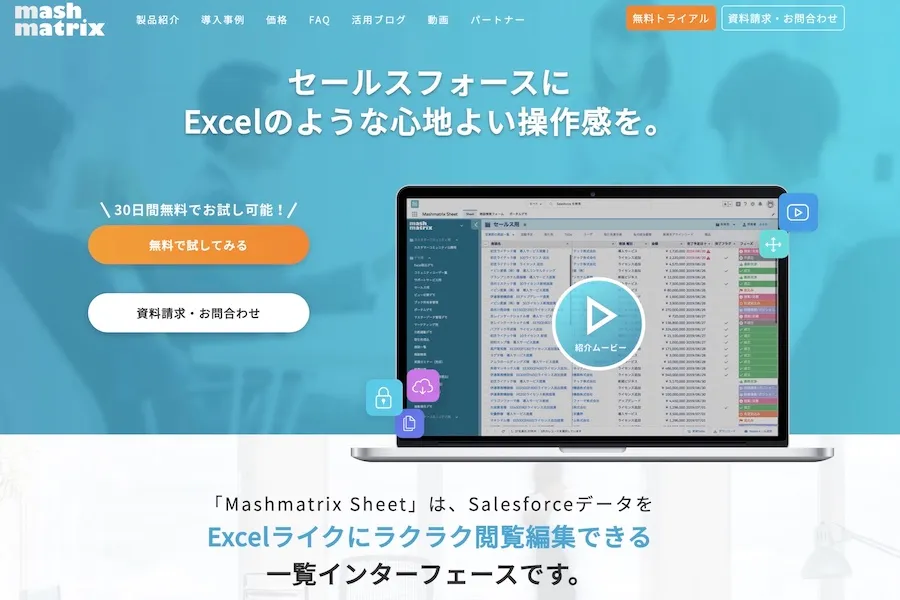
Salesforceの堅牢なデータ管理を維持しつつ、Excelの利便性を取り入れる有力な解決策が「Mashmatrix Sheet(マッシュマトリックス シート)」です。ブラウザ内でSalesforceのデータをスプレッドシート形式で直接表示・編集できるため、Excelの使い勝手を損なうことなく、データをSalesforceに集約できます。
解決1:「脱・データローダ」Excelのリストをコピー&ペーストで一括登録・更新
Mashmatrix Sheetを使えば、Excelで作成したリストをデータローダなしでSalesforceへ反映できます。Excel上でコピーした範囲を、Mashmatrix Sheetの画面にそのまま貼り付けるだけで、新規登録や更新が完了します。
独自の「更新挿入モード機能」により、Salesforce IDを事前に用意しなくても、特定の項目(メールアドレスや顧客コードなど)をキーにして既存レコードを特定し、アップサート(新規追加または更新)を行うことも可能です。
解決2:Salesforce上の関連データをVLOOKUPのように参照・表示
Mashmatrix Sheetには、オブジェクトをまたいでデータを参照する機能が備わっています。参照関係にある別オブジェクトの項目を同一シート内に並べて表示できるため、画面を切り替えることなく情報の全体像を把握できます。
また、シート間で特定の値をキーに情報を突合することも可能なため、ExcelでVLOOKUP関数を用いて行っていたような「突き合わせ作業」をSalesforce内で完結させられます。
解決3:Salesforceのルールを守りつつ、Excelの操作感を実現
見た目や操作感はExcelライクですが、データの閲覧・編集・保存時にはSalesforceの「入力規則」や「権限」がリアルタイムでチェックされます。
- 一括でのコピー&ペースト
- フィルタやソートによる柔軟な絞り込み
これらの利便性を享受しながらも、データの整合性はSalesforceが担保するため、管理者は安心して現場に運用を任せることができます。
まとめ:「Excel文化」を捨てるのではなく、Salesforceと「融合」させる選択
「SalesforceがExcelのように使えない」と感じる背景には、両者の設計思想の違いがあります。しかし、どちらか一方を選ぶ必要はありません。
「強固な基盤としてのSalesforce」にデータを集約しつつ、「直感的なインターフェースとしてのMashmatrix Sheet」を組み合わせる。この「融合」こそが、現場の負担を軽減し、Salesforceの定着化とデータ活用を成功させる最短ルートとなります。
 株式会社マッシュマトリックス
Salesforceに心地よい操作感を
Mashmatrix Sheetの提供元
マッシュマトリックスが開発・提供する「Mashmatrix Sheet」は、SalesforceデータをExcelライクに閲覧・編集できる一覧アプリ。
ビジネスパーソンにとって馴染ある操作感で、直感的にSalesforceのデータを取り扱えます。
今まさにSalesforceの入力や操作に悩んでいる企業は、まず30日の無料トライアルを試してみましょう。