
Salesforceレポートの作り方が分かりにくい?よくあるつまずきと改善策
Zenken株式会社が運営しています。
更新日:2026.09.16
Salesforceレポートは設定できる項目が多く、操作の導線が分かりにくいと感じる場合があります。本記事では基本の作成手順を整理します。目的のデータを取り出せない場合は、Salesforceで欲しいデータを抽出できない原因と改善策も確認してください。
なぜSalesforceレポートは「分かりにくい」と感じるのか
画面項目が多く、操作が複雑
Lightningのレポートビルダーでは、1画面内で列・グループ・要約・フィルタ・レポートタイプをすべて操作することができます。
様々な設定ができる反面、設定箇所が多いため、どこで何を調整すればよいのかわかりにくいと感じる方も少なくありません。また、実行ページでも表示や集計の切り替えが可能なため、導線が混乱することもあります。
操作方法を理解し使いこなせるようになるまでには、ある程度の学習コストがかかると考えておいたほうが良いでしょう。
レポートタイプやフィルタ設定が分かりにくい
レポートタイプによって、取得できるオブジェクトや項目が決まります。標準のレポートタイプで対応できない場合は、カスタムレポートタイプを作成することもできます。
要件に合わないレポートタイプを選んでしまうと、必要な項目が表示されません。意図どおりのレポートを作成するためには、やや時間を要して設定を理解する必要があります。
また、フィルタは複数の種類を組み合わせ、AND/ORなどのロジックで条件を制御します。
表示形式(グラフ・表)の切り替えが直感的でない
レポートのグラフは、ビルダーまたは実行ページから追加・編集することが可能です。表示のオン/オフや種類の変更はアイコンで切り替えられますが、表の列・グループ設定とグラフのプロパティは別々のメニューに分かれているため、見た目を整える手順が直感的ではないと感じる方もいるでしょう。
初めて使う場合は、表の列・グループ設定とグラフ設定の場所を分けて確認すると理解しやすくなります。データを縦方向ではなく横方向に並べて比較したい場合は、Salesforceのデータを縦持ちから横持ちにする方法も参照してください。
Salesforceレポートの基本的な作成手順
レポートタイプを選ぶ
Salesforceのレポートで取得できるオブジェクトや項目は、選択するレポートタイプによって決まります。主オブジェクトと関連項目の関係を踏まえ、要件に合わせて標準レポートタイプかカスタムレポートタイプを選びましょう。
作成前に、含めたい項目がそのレポートタイプに含まれているかどうかを確認しておくことが大切です。
項目を追加・削除する
レポートビルダーのアウトラインで列を追加・削除します。フィールドを検索して追加し、不要な列は削除しましょう。グループ化や要約の配置も同じ画面で調整可能で、列の並び順はドラッグ操作で簡単に変更できます。
フィルタを設定する
標準フィルタや項目フィルタを設定して、対象データを絞り込みます。日付や所有者などの基本条件に加えて、複数の条件をAND/ORのフィルタロジックで組み合わせることができます。
グラフや表で見やすく表示する
グラフはビルダーで追加します。実行ページでは、表示のオン/オフや種類変更、プロパティの編集を行えます。表は列・グループ・要約を整え、必要に応じて条件付き書式で重要な値を強調しましょう。ただし、条件付き書式は一部の表示形式しか対応していません。
よくあるつまずきと解決策
レポートが思ったように表示されない
レポートタイプを選択すると、取得できる項目が決まります。必要な項目や結果が出ない場合は、Salesforceレポートが思ったとおり表示されないときの対処を確認し、レポートタイプや権限、設定を切り分けてください。
レポートを実行する画面では、表示設定の変更やグラフの表示・非表示の切り替えなどを行い、見やすいレイアウトに整えることが可能です。ただし、レポートタイプは作成時に選択すると変更ができないため、選択を間違えると必要な項目が表示されなくなり、意図した内容のレポートを作成できなくなる点に注意が必要です。
日付の条件設定がややこしい
日付や所有者などの基本的な条件は、フィルタ機能を使って設定します。複数の条件を組み合わせる場合には、AND/ORのフィルタロジックで制御することが可能です。レポートを実行する前に、条件設定と値が想定どおりになっているか確認し、必要に応じて調整しましょう。
また、関連オブジェクトの条件を設定する際には、クロス条件も活用できます。いずれの場合も条件の設定漏れや順序の誤りがあると、レポート結果に差異が生じてしまうため注意が必要です。
項目が多すぎて必要なものを探しにくい
アウトライン機能を使い、レポートに表示する列の追加や削除を行います。フィールド検索を活用すれば、目的の項目を素早く見つけて追加することが可能です。列の並び替えやグループ化、要約の設定も同じ画面で調整できるため、イメージに近い見やすいレポートへ仕上げることができるでしょう。
項目名を入力すると候補が表示される仕組みになっているので、目的の項目を探すのも容易です。ただし、項目が多いため必要なものを探しにくいという注意点があります。
グラフや表の切り替えの場所が分かりにくい
グラフの追加や編集はビルダー画面で行い、レポートの実行ページでは表示・非表示の切り替えやグラフの種類変更などを調整します。表については、列の設定、グループ化、要約を整えた上で、条件付き書式を使って重要な部分を強調表示できます。
このように編集を行う場所がビルダー画面と実行ページで分かれているため、目的に応じて適切な編集場所を選んで作業する必要があります。
レポート作成を効率化するための工夫
テンプレートを活用する
よく使う構成はテンプレートを作成しておくと便利です。複製をするとフィルタや列、グループ設定を含めて残せるため、「別名で保存」から即座に編集・再利用することが可能です。保存先フォルダを指定し、権限に応じて共有すれば運用がより安定します。
フォルダを分けて管理する
レポートは、フォルダ単位で整理・共有する仕組みになっています。チームや用途ごとにフォルダを分けて管理し、アクセス権限は表示、編集、管理に応じて付与します。個人用のフォルダと共有用のフォルダは分けて管理し、フォルダの命名規則や配置ルールを統一することで、整理された状態を保つことができるでしょう。
なお、共有設定はレポート単体ではなく、フォルダに対して行う点に注意が必要です。また、Enhanced Folder Sharing(拡張フォルダ共有)が有効になっているかどうかも事前に確認しておきましょう。
もっと直感的に使いたいなら|Mashmatrix Sheetで解決
UI改善で「分かりにくい」を解消
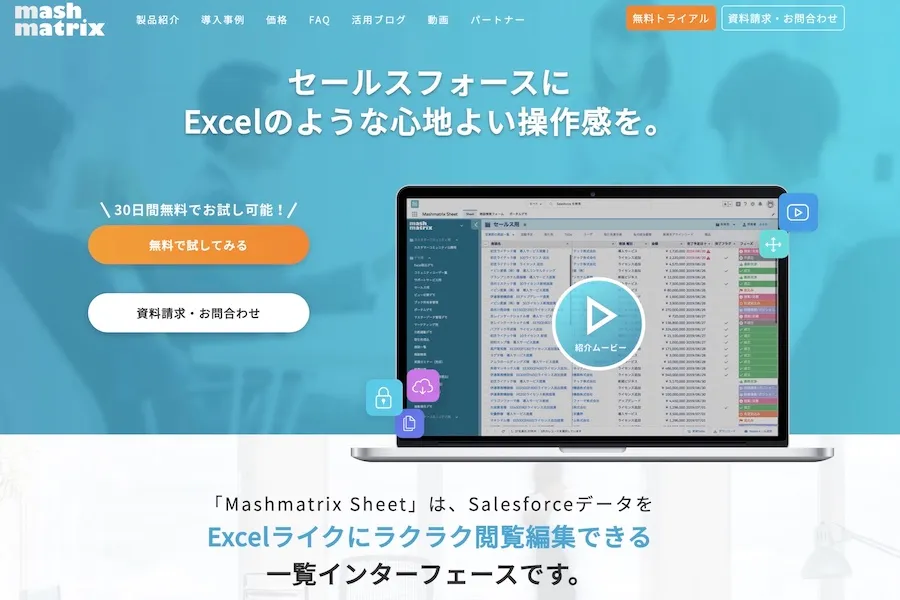
Mashmatrix Sheetは、Salesforce上のデータをExcelライクにシート形式で一覧・編集できるUIを提供するAgentExchange(旧AppExchange)です。Excelの要領でセルへの直接入力やコピー&ペーストでの一括更新ができるほか、列の追加や表示切替も同一画面で直感的に操作することが可能です。インポートウィザードやデータローダーに頼らず、効率的にExcelやCSVデータの取り込みやメンテナンスができます。
入力・フィルタ設定の効率化
Mashmatrix Sheetでは、列ヘッダーのメニューからフィルタを設定することができ、かつ、フィールドの型に応じた専用のダイアログで素早くデータを絞り込むことが可能です。また、連続した範囲や離れた複数の範囲を選択してコピー&ペーストすれば、データの一括更新も行えます。
これらの機能が運用条件に合えば、Salesforce上で手入力を繰り返したり、Excelへ書き出して再度アップロードしたりする手順を減らせる場合があります。
複数オブジェクトを横断して表示できる
Mashmatrix Sheetの強みとして、複数のオブジェクトの情報を1つの画面で横断的に扱える点が挙げられます。選択したレコードに連動して関連リストを表示する「連動シート」機能を使えば、一つの画面で必要な情報を全て表示させながら確認・編集することが可能です。
連動シート機能を活用すると、画面遷移を減らしながら情報を確認・更新できる場合があります。標準機能とアプリを比較し、自社のデータ構造や権限に合う方法を選びましょう。
まとめ
レポートタイプ、項目、フィルタ、権限を順に確認すると、表示や抽出の問題を切り分けやすくなります。レポート以外の入力・表示上の課題も含めて確認する場合は、Salesforceの使いにくさを改善するためのガイドも参照してください。
 株式会社マッシュマトリックス
Salesforceに心地よい操作感を
Mashmatrix Sheetの提供元
マッシュマトリックスが開発・提供する「Mashmatrix Sheet」は、SalesforceデータをExcelライクに閲覧・編集できる一覧アプリ。
ビジネスパーソンにとって馴染ある操作感で、直感的にSalesforceのデータを取り扱えます。
今まさにSalesforceの入力や操作に悩んでいる企業は、まず30日の無料トライアルを試してみましょう。