
Salesforceの入力が面倒…その理由と、Excelライクに効率化する方法
Zenken株式会社が運営しています。
更新日:2026.08.19
Salesforceを導入したものの、「入力が面倒でつい後回しにしてしまう」「結局Excelに戻ってしまう」と感じている担当者は少なくありません。画面遷移の多さや入力項目の多さなど、小さなストレスが積み重なってSalesforce自体が「使いにくいツール」と見なされることもあります。
本記事では、Salesforceが使いにくい、入力が面倒とされる具体的な原因、および現場の感覚に近い入力スタイルへ近づけるための考え方をまとめました。
Salesforceの入力が「面倒」に感じる典型シーン
まずは、多くのユーザーが「Salesforceは入力が面倒」と感じる具体的なシーンを整理してみます。画面の作りやデータ構造そのものに欠陥があるというより、日々の運用の中で「ちょっとした手間」が積み上がっているケースが大半です。
その代表的なパターンを4つに分けて確認します。その上で当記事の後半にて紹介する対策へとつなげていきましょう。
シーン1:関連レコードを作成するための「画面遷移(クリック数)」が多すぎる
例えば、取引先に紐づく商談やコンタクトを作成するとき、Salesforceの標準画面では関連リストから一件ずつレコード作成画面を開き、保存しては戻る操作を繰り返します。数件であれば許容範囲でも、活動履歴や納品情報などをまとめて登録する場合、画面遷移は一気に増えます。
その結果、入力が負担になり、「今日はここまでにして、残りは後でまとめてやろう」と先送りしてしまうこともあるでしょう。
シーン2:標準の「インライン編集(一覧編集)」の制限が多い
Salesforceにはリストビュー上でのインライン編集機能がありますが、すべての項目やレコードで自由に使えるわけではありません。特定の項目のみインライン編集の対象外になったり、レコードタイプが混在していた場合は編集不能となったりと、「一覧でさっと入力したいのに結局、詳細画面を開く」という場面が出てきます。
結果として、同じような作業を何度も繰り返す手間が発生してしまいます。
シーン3:レコードの「一括作成」ができない
展示会で獲得したリードを複数件登録したいときや、同じフォーマットの商談を支店ごとに作成したいとき、「複製して一括作成」できれば作業を効率化できます。ところがSalesforce標準機能でのレコード複製は1件ずつなので、スプレッドシートのように行をコピーして一気に複製することはできません。
同じような項目を何度も入力するうちにミスも起きやすくなり、やがて「まとめて登録ができないから面倒」という声にもつながります。
シーン4:ページレイアウトの「入力項目が多すぎる」
商談や取引先のページレイアウトに項目を追加し続けた結果、画面を開くと入力欄がずらりと並び、「どこから埋めればよいのか分からない」という状態になっているケースもあります。必須項目が散在していると、スクロールを繰り返しながら入力漏れがないか目で追う必要が出てくるでしょう。
そうすると、1件登録するだけでも負担になり、入力作業そのものが敬遠されてしまいます。
なぜSalesforceの入力は「面倒」なのか? その構造的理由
Salesforceの入力を「面倒」と感じてしまうのには構造的な理由があります。その理由を2つに整理してご紹介します。
理由1:データ構造の「正しさ(正規化)」がUI/UXの犠牲になっている
Salesforceでは、取引先・取引先責任者・商談・活動などの情報をオブジェクトごとに分け、それぞれを関連リストで結びつけることで、重複の少ないきれいなデータ構造を実現しています。データモデルとしては、いわゆる正規化されたリレーショナルデータベースに近い考え方です。
しかし、入力する立場から見ると、「1件の商談に関連する情報を入れるだけでも、複数のオブジェクトにまたがってレコードを作成・更新する」ことが必須となります。結果として画面遷移やクリックが増え、「なぜこんなに分かれているのか」というストレスにつながります。
データ構造の「正しさ」を優先するあまり、UI/UXとしてのシンプルさが犠牲になっていることが、入力の面倒さの背景にあるといえるでしょう。
理由2:操作感が「レコード中心主義」であり「Excel(一覧)文化」と合わない
Salesforceは、1件のレコード詳細画面を開いて必要な項目を埋めて保存する、という操作を基本単位として設計されています。関連リストやリストビューも用意されていますが、インライン編集の制約や複数レコードタイプ混在時の制限などもあることから、「一覧画面だけで完結させる」運用には適さない構造です。
一方、もともとExcelで案件管理や名簿管理をしてきた経験がある多くの営業・現場担当者は、「行と列の一覧を見ながらコピー&ペーストでまとめて編集する」というスタイルに慣れています。Salesforceのレコード中心の操作感は、この「Excel文化」と前提が異なるため、「やりたいことの割に手数が多い」「一覧でサクッと更新できない」という不満が生じます。
この文化的なギャップも、「Salesforceは使いにくい」と感じる大きな要因と言えるでしょう。
標準機能でできる工夫と、それでも残る「入力の壁」
Salesforce標準機能だけでも、入力の手間をある程度までは減らせます。とくにリストビューの活用、ページレイアウトや入力規則の整理、データインポート系ツールの活用は、追加ライセンスなしで取り組みやすい対策です。
ただし、どれだけ工夫しても避けられない構造的な限界もあるため、その線引きを理解しておくことが重要です。
工夫1:リストビューのインライン編集と「固定化」の徹底
日々の更新作業でまず見直したいのが、リストビューのインライン編集です。Lightning Experienceでは、対応しているオブジェクトであれば一覧画面上から直接項目を編集できますが、複数レコードタイプが混在しているリストや特定の条件を含むフィルターでは、インライン編集が制限されます。
このストレスを緩和させるためには、管理者側で「インライン編集が制限されない」専用リストビューを用意し、ユーザーごとにピン留め(固定化)してもらう運用が有効。これにより、「毎回『最近参照したデータ』のリストビューに戻される」「リストビューで編集できず個別のレコードを開く」といったムダなクリックを、ある程度までは抑えられるでしょう。
工夫2:入力規則や必須項目、ページレイアウトの断捨離(管理者向け)
入力の「面倒さ」をつくっている原因は画面構造だけではなく、ルール過多の設定が要因となっている場合もあります。たとえばページレイアウト上の必須項目に加え、入力規則で条件付き項目を大量に設定している場合、リストビューのインライン編集やインポート時にもエラーが多発してユーザーの負荷が増大するでしょう。
対策・工夫としては、まずはページレイアウトで「常に必要な最小限の項目」を明確にし、それ以外は別セクションに移動するか、思い切って削除する整理が有効です。条件付きで必須にしたい項目は入力規則を使いつつも数を絞り、かつ「なぜエラーになっているのか」がユーザーに伝わるメッセージを設定すれば、運用上ある程度はストレスが軽減できます。
工夫3:データローダやインポートウィザードの活用
大量のレコードをまとめて登録・更新したい場合は、インポートウィザードやデータローダといったデータ管理ツールの利用も選択肢になります。インポートウィザードはブラウザから利用できる画面ベースのツールで、主に取引先・取引先責任者・リードなど一部の標準オブジェクトやカスタムオブジェクトへのインポート・更新に対応しています。
一方、データローダは主にデスクトップアプリケーションとして提供されるツールで、多くのオブジェクトに対する一括インポートやエクスポート、更新、削除に対応しています。
いずれも強力な反面、設定を誤ると大量のデータを更新してしまうリスクもあるため、現場担当者ではなく、管理者やスーパーユーザーが計画的に利用することが現実的な運用と言えるでしょう。
解決策:「UI/UX」をExcelライクにするMashmatrix Sheetという選択肢
ここまで見てきたように、Salesforce標準機能の工夫だけでは「画面遷移の多さ」や「一括編集のやりづらさ」が残りやすい状況です。
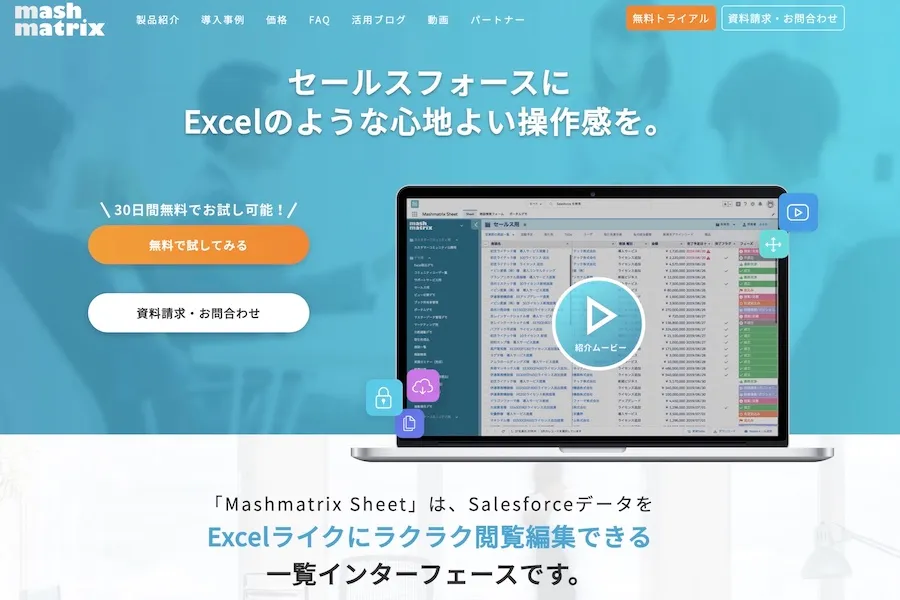
そこで検討したい選択肢が、Salesforce上にExcelライクな入力画面を用意するアプローチです。スプレッドシート型のUIで複数オブジェクトのデータを一覧・編集できるアプリケーション「Mashmatrix Sheet」を導入すれば、日常的な入力作業を表計算ソフトの感覚に近づけることができます。ここでは、「Mashmatrix Sheet」を活用した、3つの解決策を紹介します。
解決1:画面遷移を減らし、関連オブジェクトを「1画面」で一括編集
Mashmatrix Sheetでは、Salesforceにログインしたブラウザ上で、そのままデータの閲覧・編集・一括更新まで行うことが可能です。親オブジェクトと子オブジェクト、さらにはその先の関連レコードまでを「連動シート機能」で1画面に並べて表示し、選択したレコードに応じて関連側の表示を自動で切り替えることができます。
これにより、Salesforceの標準機能なら取引先・商談・活動などを行き来しながら更新する作業で、画面遷移を減らせる可能性があります。関連リストを開いて戻るといった往復操作の代わりに、1画面でまとめて行えるイメージです。実務上のクリック数を抑えられることが期待できます。
解決2:Excelライクな操作感。コピペ、フィルタ、元に戻す(Ctrl+Z)操作に対応
Mashmatrix Sheetは、見た目も操作感もExcelに近いインターフェースです。Excelと全く同じ機能がすべて備わっているわけではありませんが、コピー&ペーストやフィルタ、並べ替え、列の固定など、主要な操作をほぼ同じ感覚で扱えます。
列の並べ替えやフィルタに加え、キーボードの矢印キーでセルを移動しながら入力できるため、マウス操作中心のSalesforce標準画面に比べてリズムの良い編集が実現可能。Excelからのコピー&ペーストで複数行を一括編集したり、複数レコードにまたがる更新を一度に反映させたりすることも可能です。
入力ミスがあった場合はシート上の操作で「元に戻す」ことができるため、Excel文化に慣れたユーザーにとって受け入れやすいUIとなるはずです。
解決3:脱・データローダ。現場担当者による一括作成・更新
大量のデータ登録や更新は、これまではデータローダなど専用ツールを使うケースが中心でしたが、Mashmatrix Sheetを使えば、Excel上のデータをそのままコピー&ペーストし、一括で新規レコードを作成することができます。Salesforce上の取引先や取引先責任者などに対して、関連付けを行いながら一括登録する手順も公式ブログ等で紹介されています。
加えて、既存レコードの一括更新やUpsert(更新・新規の混在)操作にも対応しています。Salesforce側で外部ID項目を事前に設定しなくても、シート上の特定列(メールアドレスや商品コードなど)をキーとして指定し、更新対象を判定できるため、「データローダは怖いので触りたくない」という現場ユーザーでも、SalesforceのUI内で一括作成・更新を行えます。
なお、大規模なデータ移行や複雑なバッチ処理が必要な場面では、従来どおりデータローダなど管理者向けツールが適しているケースもあります。日常的な「ちょっとした一括更新」を現場へ委ねやすくするツールとして、Mashmatrix Sheetを活用するイメージが良いでしょう。
まとめ:入力の「面倒」にはツールの見直しも有効
Salesforceの入力が面倒に感じられる背景には、正規化されたデータ構造やレコード中心の画面設計、および、現場が慣れ親しんだExcel文化とのギャップがあります。標準機能を工夫すれば、ある程度は手間を減らせるものの、それだけでは「一覧でまとめて入力したい」という欲求を満たしきれません。
入力の負担を本質的に減らすには、Mashmatrix SheetのようにUI/UXそのものをExcelライクに変えるツールを組み合わせる発想が大切です。慣れでごまかすのではなく、道具を見直して入力しやすい環境を整えていきましょう。
 株式会社マッシュマトリックス
Salesforceに心地よい操作感を
Mashmatrix Sheetの提供元
マッシュマトリックスが開発・提供する「Mashmatrix Sheet」は、SalesforceデータをExcelライクに閲覧・編集できる一覧アプリ。
ビジネスパーソンにとって馴染ある操作感で、直感的にSalesforceのデータを取り扱えます。
今まさにSalesforceの入力や操作に悩んでいる企業は、まず30日の無料トライアルを試してみましょう。