
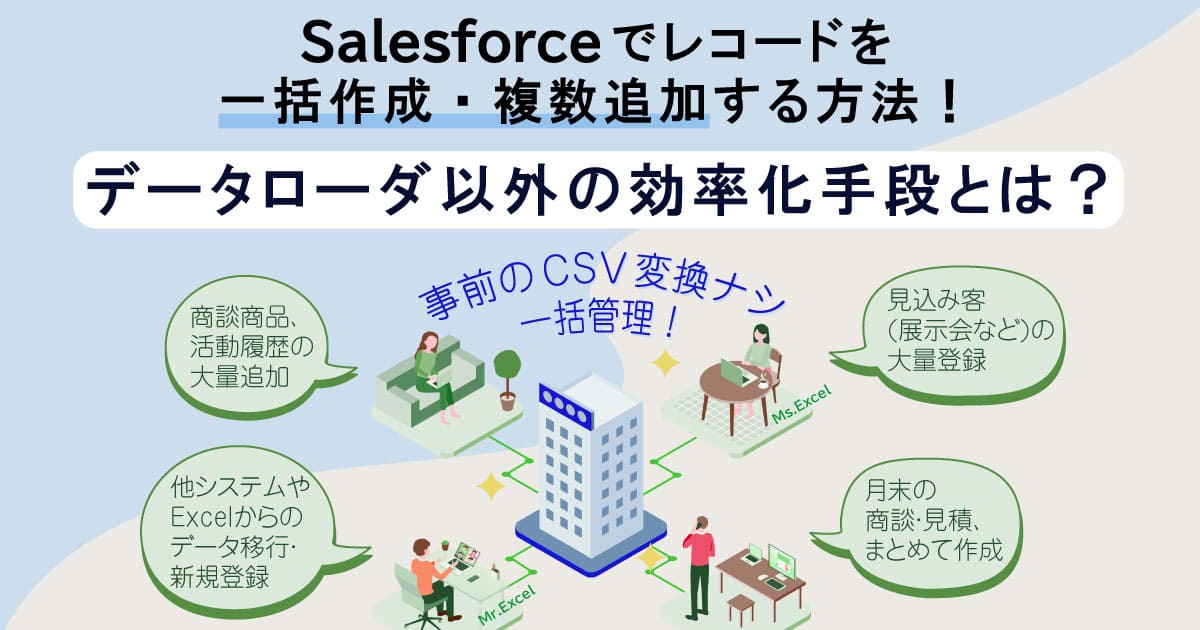
Salesforceで複数レコードを一括作成する方法|データローダ以外の選択肢も解説
Zenken株式会社が運営しています。
更新日:2026.10.26
Salesforceで複数レコードを作成する方法は、登録する件数や対象オブジェクト、作業の頻度によって異なります。
数件程度なら標準画面の「保存 & 新規」、対応オブジェクトのデータをまとめて登録するならデータインポートウィザード、大量データを処理するならデータローダが主な選択肢です。定型的な作成処理はFlowやApexで自動化できます。
一方、Excelデータを日常的にSalesforceへ登録したい場合は、CSVファイルの作成や項目の対応付けが負担になることがあります。その場合は、Salesforce上でExcelのように複数行をコピー&ペーストで入力できるアプリを利用する方法もあります。
この記事では、Salesforceで複数レコードを一括作成する方法と、それぞれの特徴・注意点を解説します。
Salesforceの「一括作成(一括登録)」「一括更新」「UPSERT」の違い
最初に、似た言葉の違いを整理しておきましょう。
- 一括作成(一括登録)(Insert):新しいレコードをまとめて登録する
- 一括更新(Update):すでに存在する複数レコードの内容をまとめて変更する
- UPSERT:対象レコードが存在すれば更新し、存在しなければ新規作成する
今回解説する中心テーマは、新しいリードや商談、取引先などをまとめて登録する「一括作成(一括登録)」です。既存レコードの変更方法を探している場合は、Salesforceで複数レコードを一括更新する方法もあわせて確認してください。
Salesforceで複数レコードを一括作成する5つの方法
| 方法 | 向いているケース | 主な注意点 |
|---|---|---|
| 保存 & 新規 | 数件のレコードを続けて作成する | 1件ずつ入力・保存する必要がある |
| データインポートウィザード | 対応オブジェクトを5万件以内で登録する | CSVの準備が必要。対応しないオブジェクトがある |
| データローダ | 大量データや幅広いオブジェクトを処理する | CSV、項目マッピング、権限などの知識が必要 |
| Flow・Apex | 決まった条件でレコードを繰り返し自動作成する | 事前の設計・構築・保守が必要 |
| AgentExchange(旧AppExchange)アプリ | Excel形式の一覧画面から日常的に登録する | アプリの導入に費用がかかる。ライセンスの設定・管理が必要 |
複数レコードの一括作成が必要になる主な業務
Salesforceで一括作成のニーズが生まれやすいのは、次のような場面です。
- 展示会やセミナーで獲得したリードをまとめて登録する
- 月初や期初に複数の商談・見積レコードを作成する
- 商談商品など、親レコードに紐づく子レコードを追加する
- Excelや別システムで管理していた顧客・案件データを移行する
1件ずつ手入力することもできますが、件数が増えるほど作業時間が長くなり、転記ミスや入力漏れも発生しやすくなります。
標準画面で複数レコードを続けて作成する
「保存 & 新規」を使用する
数件のレコードを続けて作成する場合は、Salesforce標準画面の「保存 & 新規」を利用できます。
1件目の入力後に「保存 & 新規」を選ぶと、保存後に次の新規作成画面が表示されます。リストビューへ戻って毎回「新規」を押し直す必要がないため、少量の登録であればこの方法が簡単です。
ただし、各レコードの項目は基本的に1件ずつ入力します。数十件以上の登録や、Excel上にすでにデータが存在する場合には効率が下がります。
データインポートウィザードで一括作成(一括登録)する
データインポートウィザードは、Salesforceの設定画面から利用できる標準のインポート機能です。専用アプリをインストールせず、ブラウザ上でCSVファイルを読み込めます。
一度にインポートできる件数は最大5万件です。主な対象は、取引先、取引先責任者、リード、ソリューション、キャンペーンメンバー、個人取引先、カスタムオブジェクトです。
データインポートウィザードのメリット
- ブラウザ上で操作できる
- 専用ソフトのインストールが不要
- 画面の案内に沿って項目を対応付けられる
- 条件に応じて新規作成や更新を行える
データインポートウィザードの注意点
- 読み込むデータをCSV形式で準備する必要がある
- 商談など、対応していないオブジェクトがある
- 必須項目や日付、選択リストの形式を事前に整える必要がある
- 文字コードや項目名の違いによってエラーが発生することがある
詳しい使い分けは、ExcelデータをSalesforceへインポートする方法も参考にしてください。
データローダで大量のレコードを一括作成(一括登録)する
データローダは、Salesforceデータの挿入、更新、削除、エクスポートなどに対応する公式ツールです。大量のレコードや、データインポートウィザードが対応していないオブジェクトを扱う場合に適しています。
CSVファイルを読み込み、CSVの各列とSalesforceの項目を対応付けて処理を実行します。大量データを扱えるほか、外部IDを利用したUPSERTにも対応します。
データローダのメリット
- 大量データを処理できる
- 標準・カスタムを含む幅広いオブジェクトを扱える
- 新規作成だけでなく更新、UPSERT、削除、エクスポートもできる
- 成功結果とエラー結果をCSVで確認できる
データローダの注意点
- CSVの列とSalesforce項目の対応付けが必要
- 実行する操作や対象オブジェクトに応じた権限が必要
- 参照関係の設定では、Salesforce ID、外部ID、ルックアップ設定などの理解が必要になる場合がある
- エラーが発生した場合は、結果ファイルを確認してデータを修正する必要がある
大規模なデータ移行や管理者による一括処理には適していますが、営業担当者が日常的に数十件のデータを登録する用途では、準備作業が負担になることがあります。
データローダの詳しい特徴は、データインポートウィザードとデータローダの違いをご覧ください。
FlowやApexで複数レコードを自動作成する
同じ条件で複数レコードを繰り返し作成する業務は、FlowやApexで自動化できます。
たとえば、商談が特定のフェーズになったときに複数のタスクを作成する、契約更新時に次年度分のレコードを生成するといった処理です。Flowではレコードコレクション変数を利用して、複数レコードをまとめて作成できます。
ただし、FlowやApexは事前に処理条件を設計する方法です。登録する内容が毎回変わる作業や、利用者がExcel上で用意したデータをその都度取り込みたい作業には向いていません。
リストビューでは既存レコードを編集できる
Lightning Experienceのリストビューでは、既存レコードをインライン編集できます。
一方、Excelのように一覧画面へ空白行を追加し、複数の新規レコードを連続入力する用途には向いていません。リストビューのインライン編集は、主に既存レコードの更新に使用する機能です。
一括作成(一括登録)を行う前に確認したいポイント
どの方法を選ぶ場合でも、本番環境で大量のレコードを登録する前に次の点を確認しましょう。
- 対象オブジェクトの作成権限と項目レベルセキュリティ
- 必須項目、入力規則、重複ルール
- レコード作成を契機に動作するFlowやApexトリガー
- 親レコードとの参照関係
- 日付、選択リスト、数値などのデータ形式
最初は数件のテストデータで実行し、登録結果や関連する自動処理を確認してから件数を増やすと安全です。
Excelから日常的に一括作成(一括登録)するならAgentExchange(旧AppExchange)アプリも選択肢
「大量移行ではなく、Excelで管理している数十件のデータを定期的にSalesforceへ登録したい」「営業担当者自身で作業を完結させたい」という場合は、AgentExchange(旧AppExchange)アプリを利用する方法もあります。
Mashmatrix Sheetは、SalesforceデータをExcelに近い一覧画面で閲覧・編集できるアプリです。Mashmatrix Sheet上に新規行を追加し、ExcelやGoogleスプレッドシートで用意した複数行のデータをコピー&ペーストして、新規レコードとして保存できます。
Excelから複数行をコピー&ペーストできる
Excelの列とMashmatrix Sheetの列を揃え、登録する範囲をコピーしてシートへ貼り付けます。Excelを事前にCSVへ変換する必要がありません。
貼り付け後も、Salesforceへ保存する前にデータを一覧で確認できます。登録内容を目視で確認しながら修正できるため、日常的な一括登録に利用しやすい方法です。
参照項目や入力エラーも画面上で確認できる
必須項目の未入力や入力できない選択リスト値などがある場合は、保存時にシート上へエラーが表示され保存されません。別のエラー結果ファイルを開くのではなく、対象行を確認しながら修正できます。
同じ値を複数行へ繰り返し貼り付けられる
Mashmatrix Sheetは、コピー元の値を選択範囲へ繰り返して貼り付ける「タイリングペースト」にも対応しています。
たとえば、複数の新規レコードへ同じ担当者名や部門コードを設定する場合に、同じ値を1行ずつ入力する手間を減らせます。
どの一括作成(一括登録)方法を選べばよい?
方法に迷った場合は、次の基準で選ぶとよいでしょう。
- 数件を続けて作成する:保存 & 新規
- 対応オブジェクトを5万件以内で登録する:データインポートウィザード
- 大量データや幅広いオブジェクトを処理する:データローダ
- 決まった条件で繰り返し作成する:Flow・Apex
- Excel上のデータを現場担当者が日常的に登録する:AgentExchange(旧AppExchange)アプリ
一度きりの大規模登録と、日常的なデータ登録では適した方法が異なります。件数だけでなく、誰が作業するのか、どのくらいの頻度で行うのか、登録内容が毎回変わるかどうかも含めて判断してください。
Salesforceの複数レコード作成に関するよくある質問
Salesforceのリストビューから複数の新規レコードを作成できますか?
標準リストビューでは、既存レコードの一部項目をインライン編集できます。ただし、Excelのように空白行を追加して、複数の新規レコードを連続入力する用途には対応していません。
データインポートウィザードとデータローダの違いは何ですか?
データインポートウィザードはブラウザ上で操作でき、最大5万件までの対応オブジェクトを登録できます。データローダはより大量のデータや幅広いオブジェクト、更新、UPSERT、削除などを扱う場合に適しています。
ExcelファイルをそのままSalesforceへ読み込めますか?
データインポートウィザードや一般的なデータローダでは、基本的にCSV形式へ変換して読み込みます。Excelのセル範囲を直接コピー&ペーストしたい場合は、その操作に対応するAgentExchange(旧AppExchange)アプリを利用する必要があります。
新規作成と更新を同時に行うことはできますか?
データローダなどのUPSERTに対応した方法を利用すると、既存レコードは更新し、該当するレコードが存在しない場合は新規作成できます。照合にはSalesforce IDや外部IDなど、レコードを特定できるキーが必要です。
まとめ
Salesforceで複数レコードを一括作成(一括登録)する方法には、「保存 & 新規」、データインポートウィザード、データローダ、Flow・Apex、AgentExchange(旧AppExchange)アプリがあります。
少量登録や一度きりの大量登録であれば、Salesforceの標準機能やデータローダが適しています。一方、Excel上で準備したデータを現場担当者が継続的に登録する場合は、CSV作成や項目マッピングを毎回行わずに済む方法を検討するとよいでしょう。
Mashmatrix Sheetは、ExcelやGoogleスプレッドシートの複数のデータをコピー&ペーストし、Salesforce上で確認・修正してから保存できます。実際のデータや運用に合うか確認したい場合は、30日間の無料トライアルを利用できます。
Mashmatrix Sheetの30日間無料トライアルを確認する
関連記事はまだありません。